Model Context Protocol (MCP) と Kuroco の連携
Kuroco は Model Context Protocol (MCP) を実装しており、LLM クライアントが HTTP 経由で公開 API エンドポイントを呼び出せます。このガイドでは、Kuroco エンドポイントを MCP 経由で公開する方法を 2 つのパートで解説します:
- Kuroco のデータを提供して LLM のレスポンスを充実させる
- LLM を使ってコンテンツを作成・更新する
AI クライアント向けに Kuroco ツールを公開する際の詳細なリファレンスとしてご活用ください。
Kuroco における Model Context Protocol (MCP) とは
MCP は AI クライアントをツールサーバーに接続するためのオープンプロトコルです。Kuroco は MCP サーバーを公開しており、Claude、ChatGPT、IDE アシスタントなどのクライアントが型付きツールとして API を検出し、構造化された入力で呼び出せます。どの API 操作も MCP で公開できます。このドキュメントでは、コンテンツの読み取り・書き込み操作に焦点を当てます。
主な特徴
- HTTP トランスポート: Kuroco の MCP はストリーミング HTTP トランスポートを使用し、MCP 仕様に準拠しています。
- 高度なカスタマイズ性: Kuroco API とカスタム関数を組み合わせて、多様なユースケースに対応したツールを公開できます。
- 既存のエンドポイントで動作: 既存の Kuroco API エンドポイントをそのまま LLM ツールとして公開できます。
制限事項
- 認証: LLM クライアントは公開 API およびアクセストークンで保護されたエンドポイントを利用できますが、すべてのクライアントがヘッダーへのトークン設定をサポートしているわけではありません。各クライアントの対応状況は MCP クライアント設定リファレンスを参照してください。
前提条件
Kuroco 環境
-
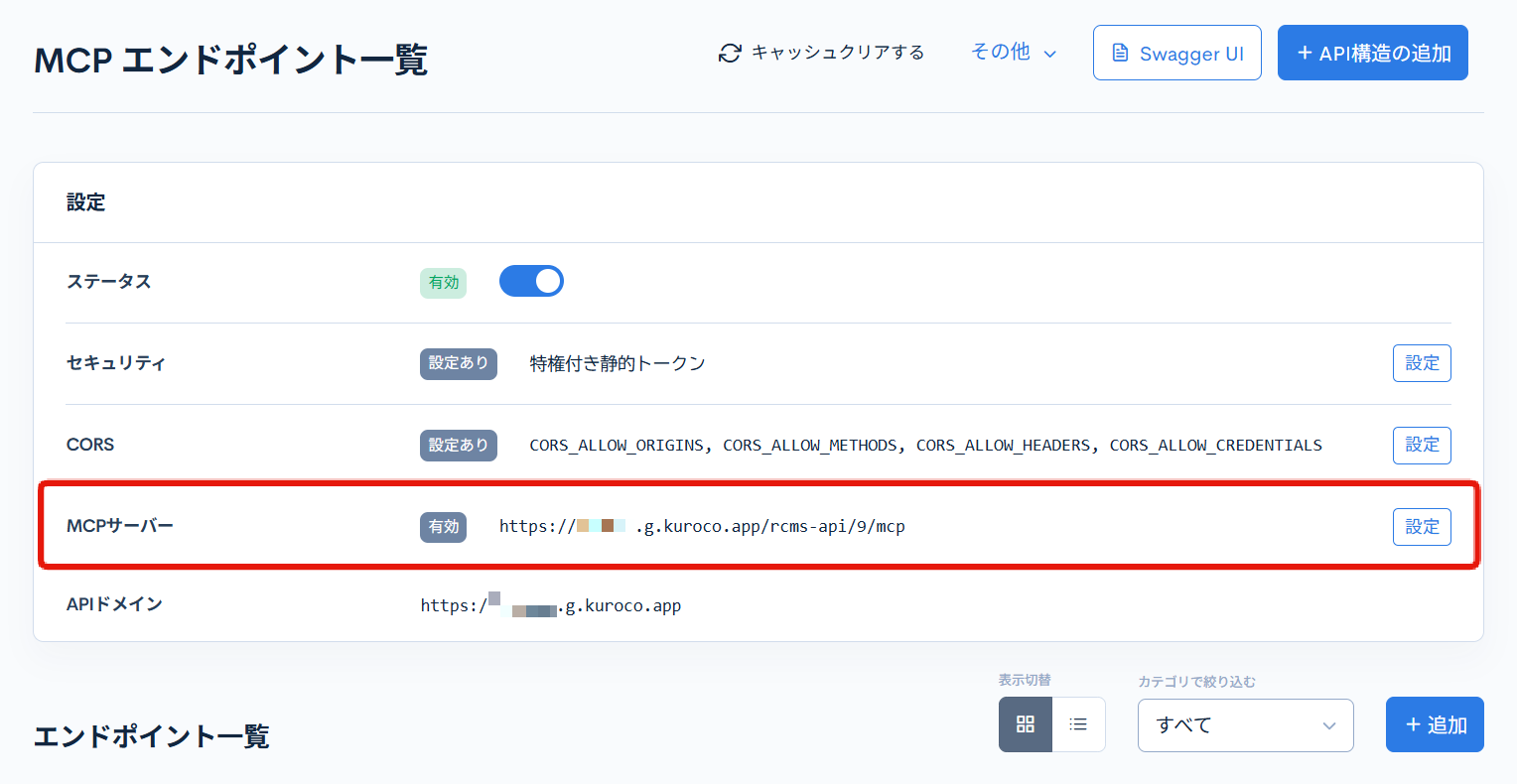
セキュリティを特権付き静的トークンに設定した API 定義で、MCP サーバーの設定が有効になっていること
-
LLM のレスポンスで表示したい、または LLM に作成・更新させたいコンテンツ定義が存在すること
サポートされている LLM クライアント
クライアントの対応状況と設定手順は MCP クライアント設定リファレンス を参照してください。
Kuroco コンテンツで LLM のレスポンスを充実させる
読み取り専用エンドポイント(例:コンテンツリスト・詳細、ニュースリストなど)を MCP ツールとして公開し、LLM が会話中に Kuroco のコンテンツを取得できるようにします。
データスキーマの作成
MCP を有効にしたエンドポイントには入力データ定義の設定が必須です。スキーマを設定することで、LLM が渡せるパラメータを明示的に定義でき、必要なパラメータのみに絞ることができます。
これは JSON または Zod スキーマを使用して実現できます。Kuroco 全体で使用できるデータスキーマを作成するには、[オペレーション] → [データ定義] タブにアクセスします。
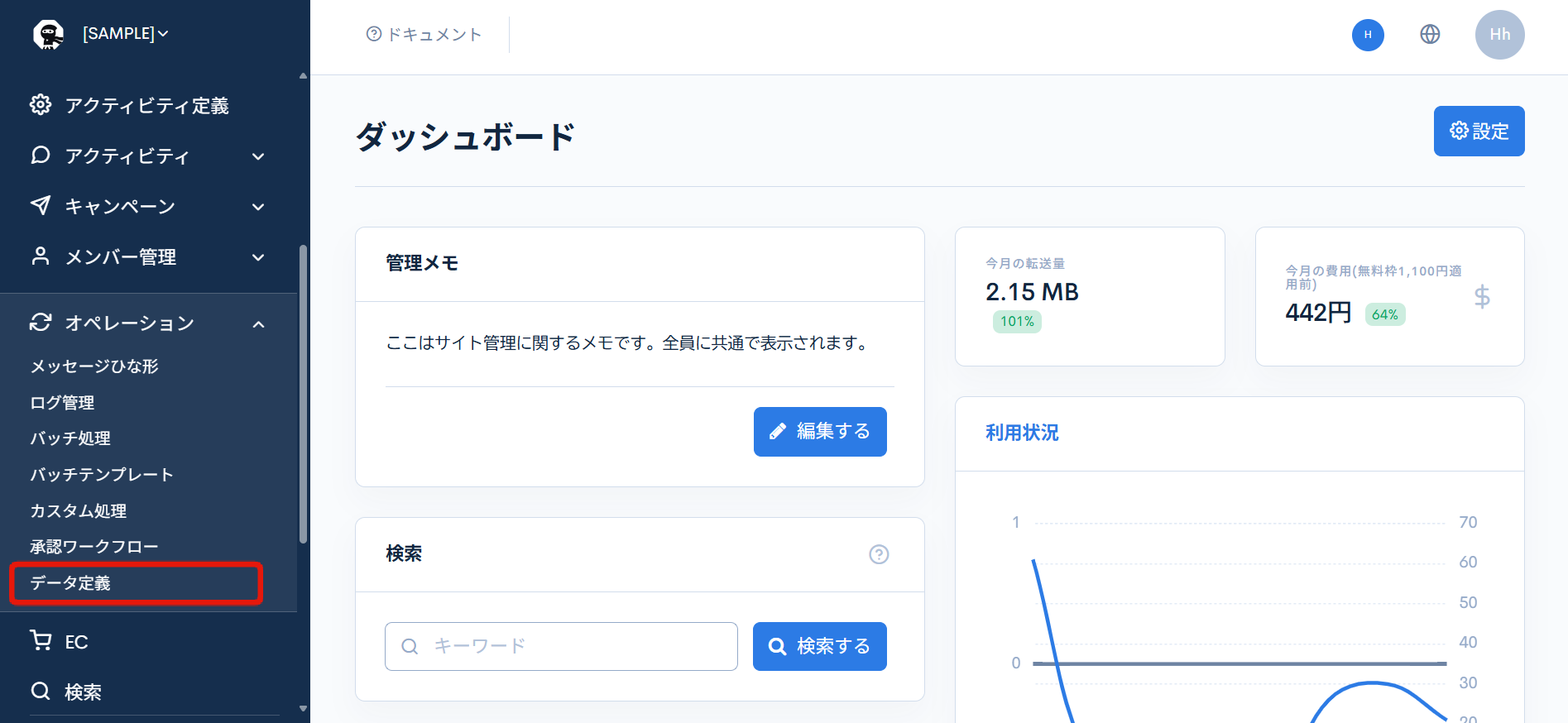
スキーマを手書きするのは手間がかかるため、「Zod schema」バリデーターの使用を推奨します。JSON・Zod スキーマいずれにも対応しており、Zod スキーマは自動的に変換されます。 データ定義の追加をクリックし、ページ下部の「Zod AI ジェネレーター」をクリックしてツールを開きます。
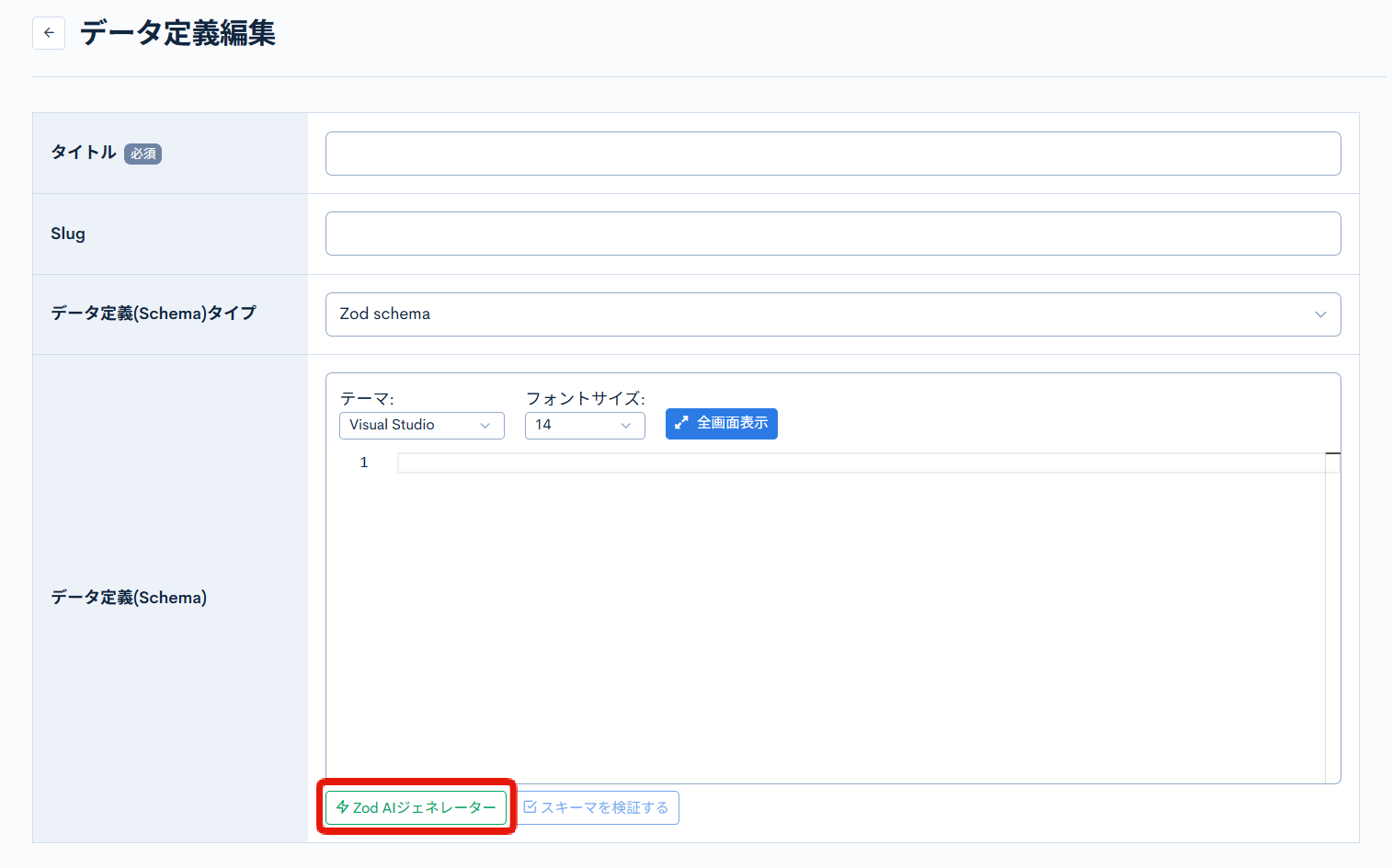
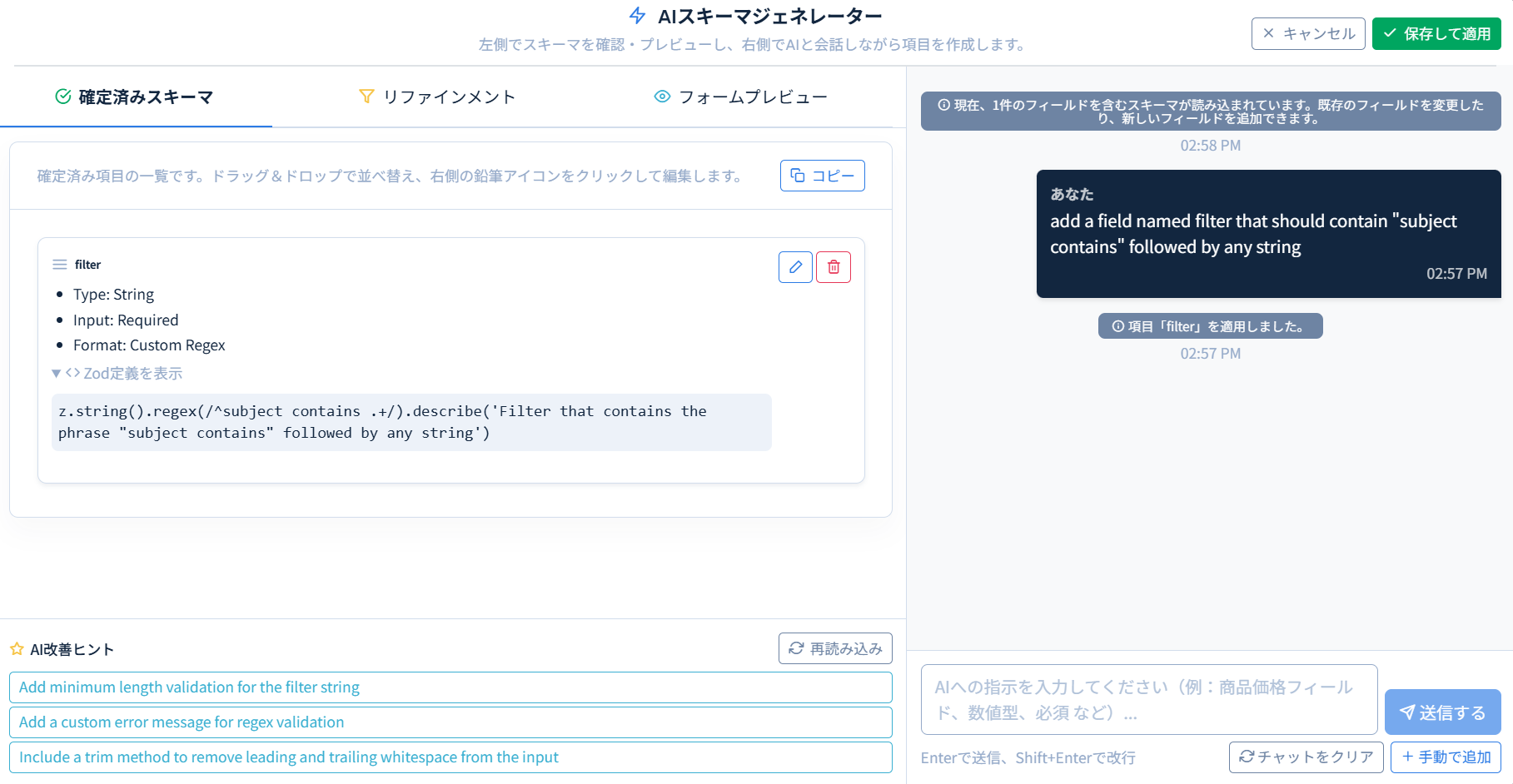
ここでは、filterクエリを使用して subject フィールド内の文字列を検索できるようにしたいので、AI に次のように指示します:
add a field named filter that should contain "subject contains" followed by any string
生成されたスキーマを適用しZod定義を確認すると、入力文字列を subject フィールドに対して正規表現でマッチさせるスキーマが正しく生成されています。ツール右上の「保存して適用」ボタンをクリックすると、生成されたスキーマがKurocoのデータ定義編集画面に反映されます。
最後に、ページ下部の [追加する] をクリックしてデータ定義を追加します。
このチュートリアルで設定した値は以下になります。
| 項目 | 値 |
|---|---|
| Name | Tutorial |
| Slug | (空) |
| Schema type | Zod schema |
| Schema | z.object({filter: z.string().regex(/^subject contains .+/).describe('Filter that contains the phrase "subject contains" followed by any string')}) |
読み取りエンドポイントの作成
エンドポイント一覧画面で [追加] をクリックし、以下を設定します。
| フィールド | 入力 |
|---|---|
| Path | list |
| Category → Model → Operation | Content → Topics (v1) → list |
| Parameters | topics_group_id: (対象グループ ID)filter_request_allow_list:subject |
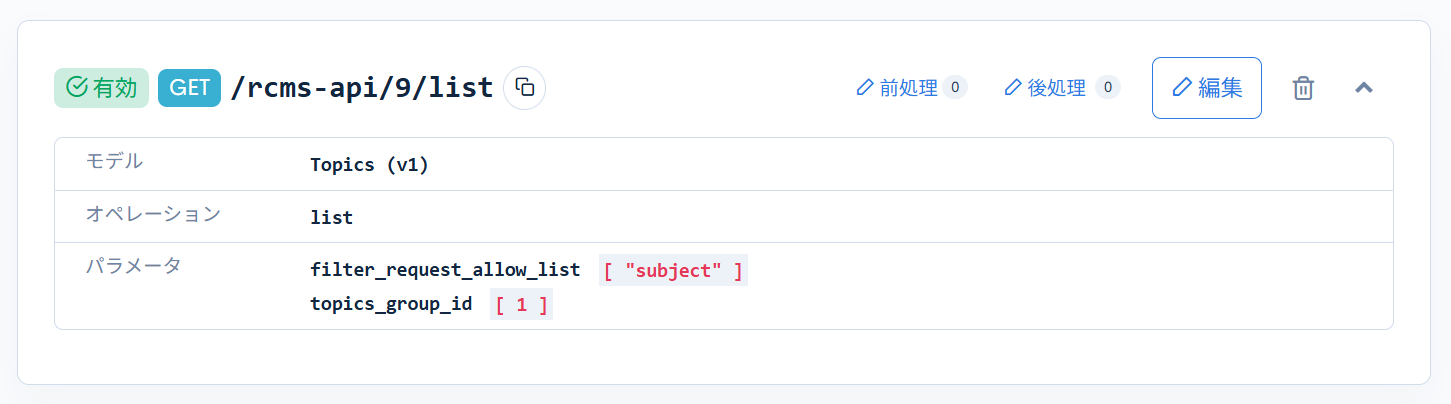
読み取りエンドポイントで MCP を有効化する
- エンドポイントの設定を開き、MCP 設定セクション/タブに移動します。
- [ツール名]に一意でわかりやすい名前を入力します。(例:
search_topics_by_subject) - [入力データ定義]で前の手順で作成したスキーマを選択します。出力データ定義はオプションです(このチュートリアルでは使用しません)。
- [ステータス]のトグルをオンにしてツールを公開します。
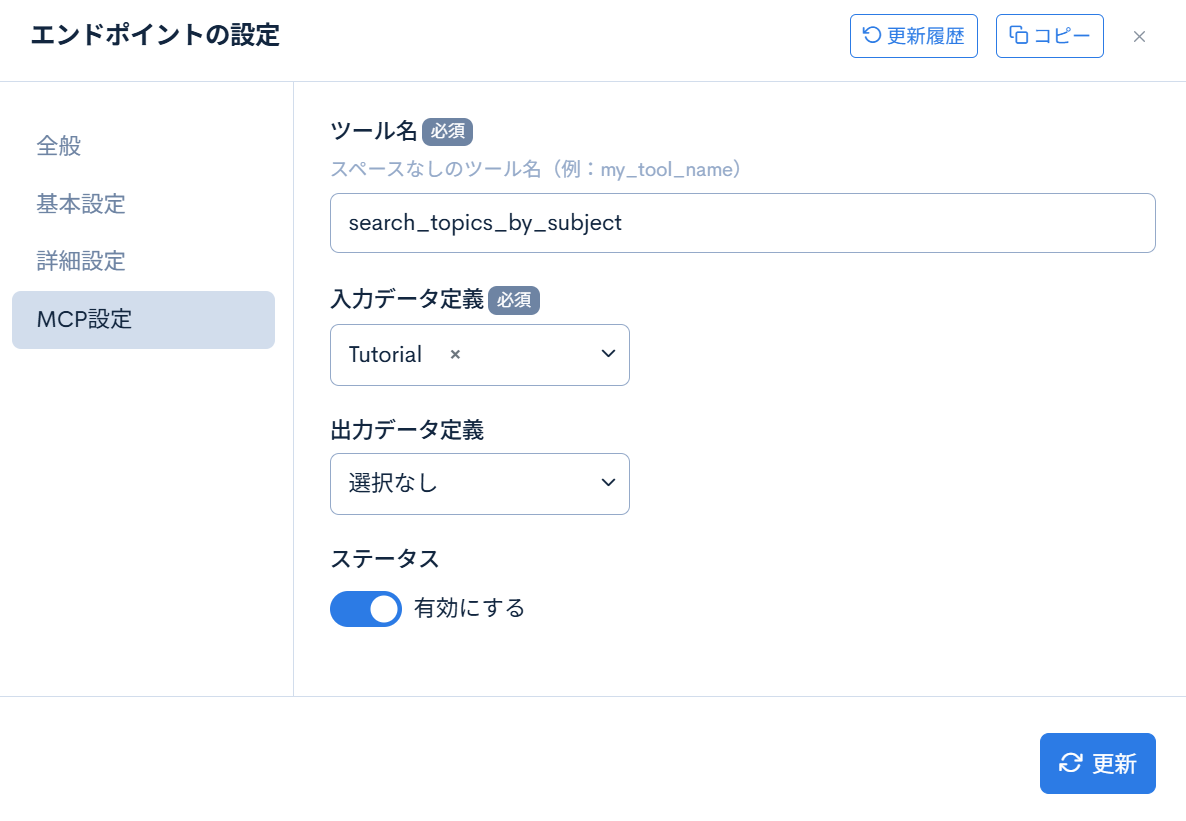
- ツール名は何をするかが名前から分かるように具体的にしてください(例:
search_topics_by_subject)。 - 一覧取得・詳細取得など用途が異なる場合は、それぞれ個別のエンドポイントに MCP を設定してください。
最適な結果を得るために、エンドポイントのサマリーと説明を整備してください。
LLM を使用してコンテンツを作成・更新する
書き込み可能なエンドポイント(例:コンテンツ作成/更新)を MCP ツールとして公開し、対応クライアントからコンテンツを作成・編集できるようにします。
データスキーマの作成
GET エンドポイントと同様の手順で、コンテンツ定義に適したスキーマを生成します。 データ定義を以下のように登録します。
z.object({
  subject: z.string(),
  open_flg: z.number().int().gte(0).lte(1),
  ext_1: z.string()
});
書き込みエンドポイントの作成
コンテンツ追加エンドポイント
エンドポイント一覧画面で [追加] をクリックし、以下を設定します。
| フィールド | 入力 |
|---|---|
| Path | topics-create |
| Category → Model → Operation | Content → Topics (v1) → insert |
| Parameters | topics_group_id: (対象グループ ID) |
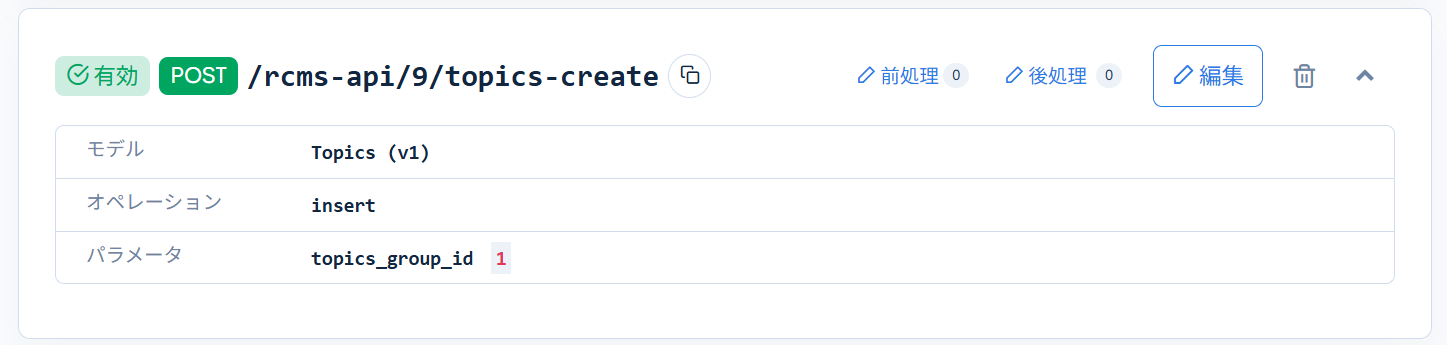
[追加] をクリックして保存します。
コンテンツ更新エンドポイント
エンドポイント一覧画面で [追加] をクリックし、以下を設定します。
| フィールド | 入力 |
|---|---|
| Path | topics-update/{topics_id} |
| Category → Model → Operation | Content → Topics (v1) → update |
| Parameters | topics_group_id: (対象グループ ID) |
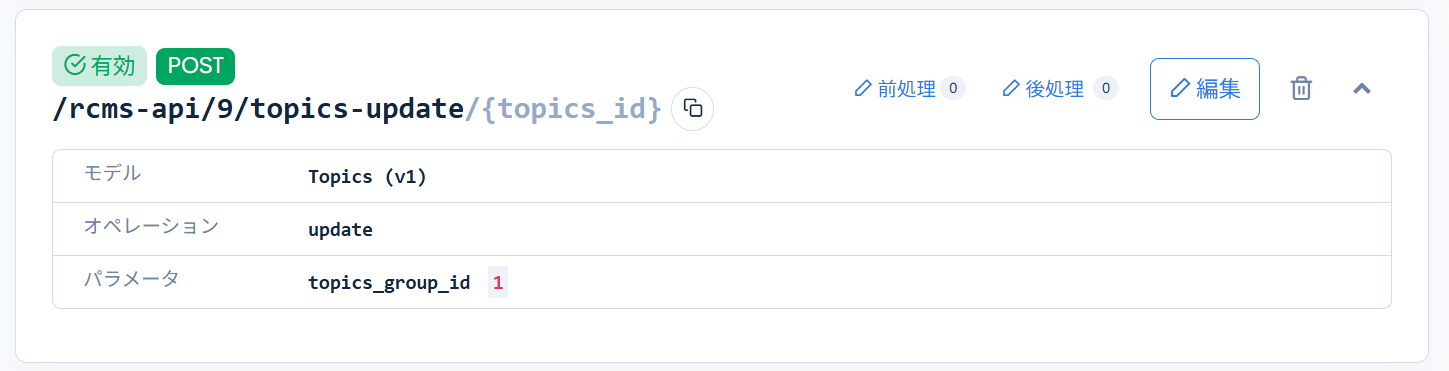
書き込みエンドポイントで MCP を有効化する
- エンドポイントの設定を開き、MCP 設定セクション/タブに移動します。
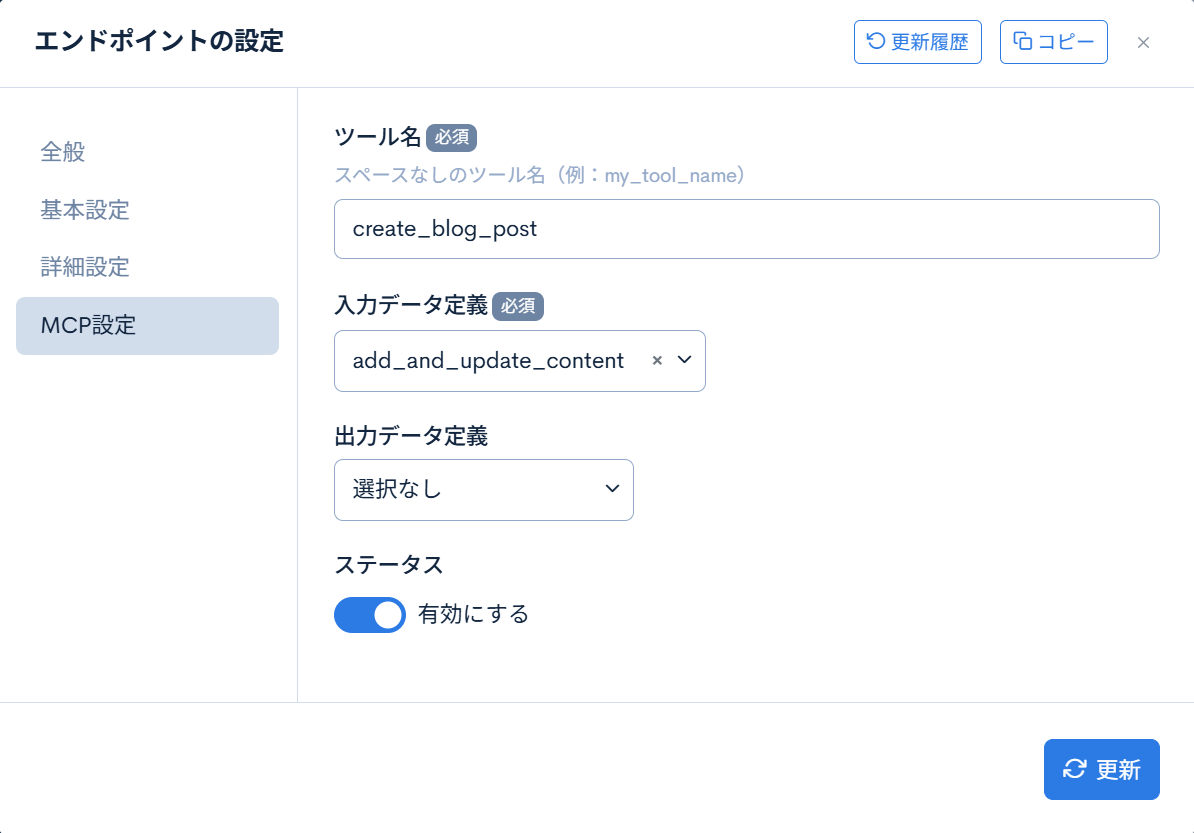
- [ツール名]に一意でわかりやすい名前を入力します。(例:
create_blog_post、update_blog_post)。 - [入力データ定義]で前の手順で作成したスキーマを選択します。出力データ定義はオプションです(このチュートリアルでは使用しません)。
- [ステータス]のトグルをオンにしてツールを公開します。。
書き込み操作には認証が必要です。使用する LLM クライアントが MCP 設定でリクエストヘッダーを設定できることを確認してください。対象クライアント用のトークンを API の Swagger UI で生成し、クライアント側の設定でヘッダーに指定します。
最適な結果を得るために、エンドポイントのサマリーと説明を整備してください。
Claude Code を使用した MCP サーバーのテスト
Claude Code はリモート HTTP トランスポートとヘッダー認証に対応しており、読み取り・書き込み操作を手軽にテストできます。
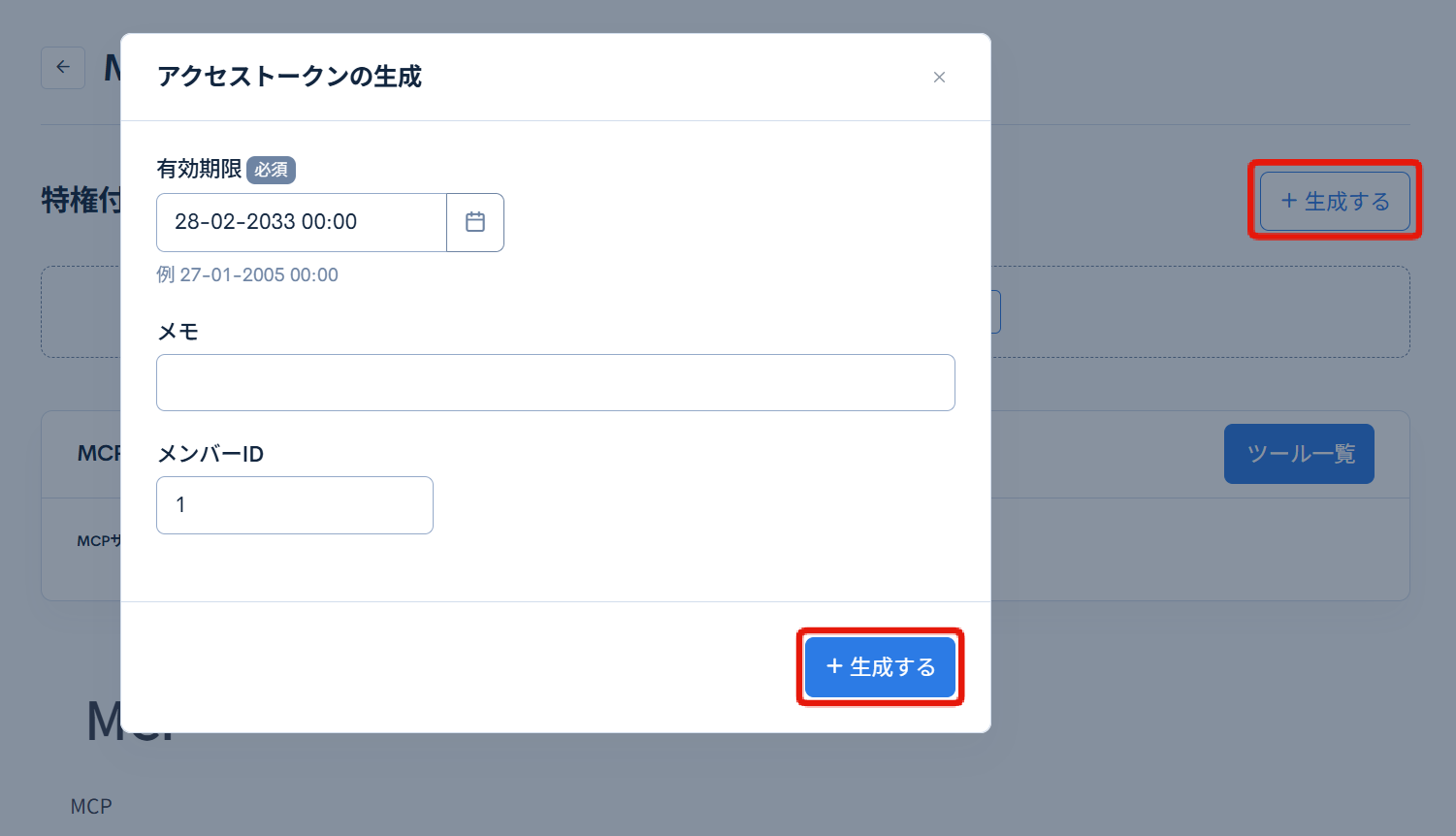
まず、API のトークンを生成します。対象 API の Swagger UI にアクセスし、ページ右上の [生成] ボタンをクリックして必要な情報を入力し、生成されたトークンをコピーします。
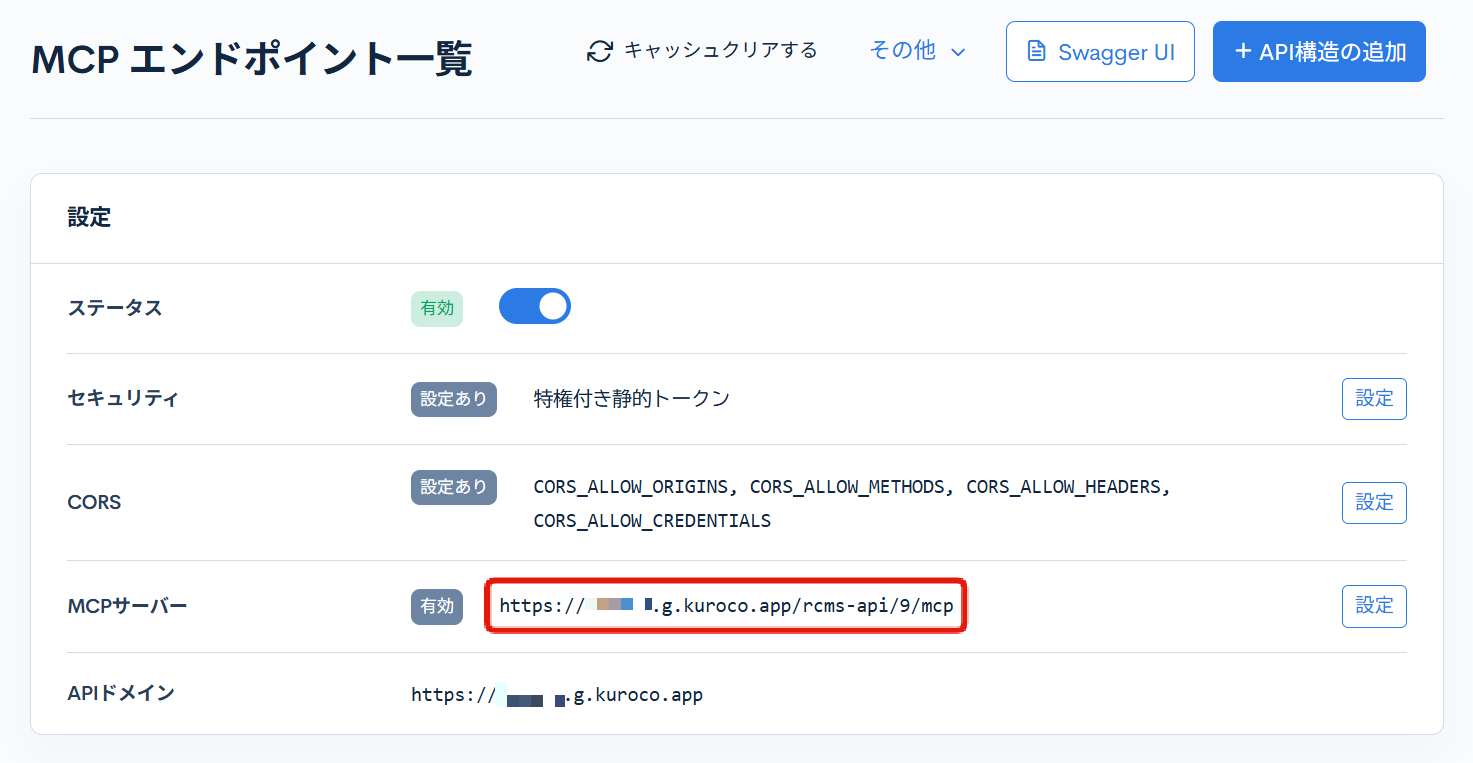
次に、MCP サーバーの URL を確認します。MCP サーバーを有効にした API 設定画面を開き、表示されている URL をコピーします。
次のコマンドで Kuroco MCP サーバーを Claude Code に登録します:
claude mcp add --transport http kuroco https://your-kuroco-domain.com/mcp --header "X-RCMS-API-ACCESS-TOKEN: <your-token>"
登録後、Claude Code のチャットから Kuroco のコンテンツを取得したり、コンテンツの作成・更新ができます。
読み取りの例:
北海道の食べ物について教えてください。
書き込みの例:
タイトルが「テスト投稿」、ext_1 が「これはテスト投稿です」の記事を作成してください。
エンドポイントのサマリーと説明が適切に設定されていれば、「Kuroco のデータから」などと明示しなくても、Claude Code は自動的に適切な MCP ツールを選択して呼び出します。
MCP ツールが正しく登録されているか確認するには:
claude mcp list
テスト後に MCP サーバーを削除するには:
claude mcp remove kuroco
クライアント設定
各クライアントの詳細な設定手順は以下を参照してください。 MCP クライアント設定リファレンス
主要なチャット・コーディング系クライアント(Claude、ChatGPT Apps、Copilot、Codex / Cursor / Zed、GitHub Copilot、Jan、カスタム実装)向けの設定手順をまとめています。
サポート
お探しのページは見つかりましたか?解決しない場合は、問い合わせフォームからお問い合わせいただくか、Slackコミュニティにご参加ください。