GitHub
GitHubでは、GitHubリポジトリへの接続/連携を設定できます。
GitHubの確認方法
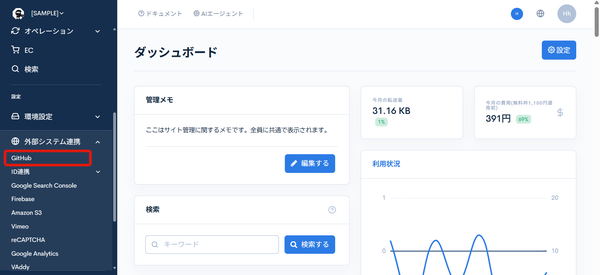
[外部システム連携] -> [GitHub]をクリックします。
GitHubの項目説明
GitHub設定
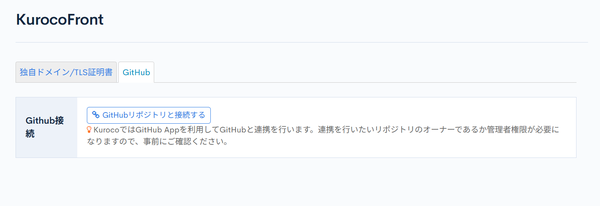
| 項目 | 説明 |
|---|---|
| GitHub 接続 | [GitHubリポジトリと接続する]をクリックするとGitHubに接続するためのページが開きます。 |
GitHubとの接続に成功すると、次のような画面が表示されます。
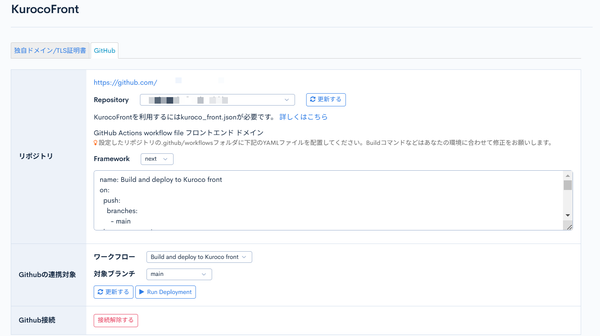
| 項目 | 説明 |
|---|---|
| リポジトリ | 連携するリポジトリを選択できます。また、KurocoFrontでデプロイする場合のYAMLファイルのサンプルコードが表示されます。 |
| Githubの連携対象 | ワークフロー連携したコンテンツの更新時に実行されるワークフローと対象ブランチを設定します。 [Run Deployment]をクリックすると、連携したGitHub ActionsをKuroco管理画面から実行できます。 |
| GitHub 接続 | [接続解除する]をクリックするとGitHubとの接続を解除します。 |
GitHubリポジトリとの連携方法は、GitHubからKurocoFrontへソースをデプロイする設定をご確認ください。
ワークフロー実行リスト
GitHubと接続していると、ワークフロー実行リストの確認ができます。
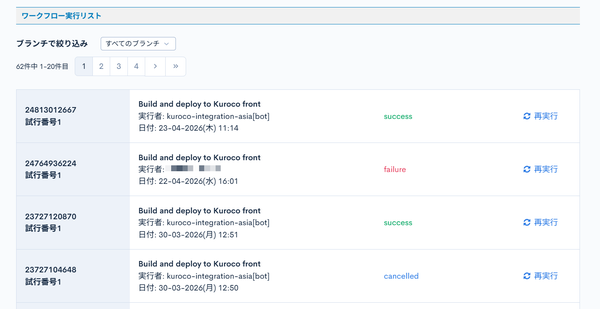
| 項目 | 説明 |
|---|---|
| ブランチで絞り込み | 表示するワークフロー実行リストをブランチで絞り込みます。 |
| ID | Githubのrun_idを表示します。 |
| 名前 | Actionsの名前、実行者、日付を表示します。 |
| ステータス | Actionsの実行ステータスを表示します。 |
| 再実行 | クリックするとGithub Actionsを再実行します。 |
AIエージェント(β) - GitHub Personal Access Token
AIエージェント(β) がこのリポジトリにアクセスするための GitHub Personal Access Token (PAT) を設定します。
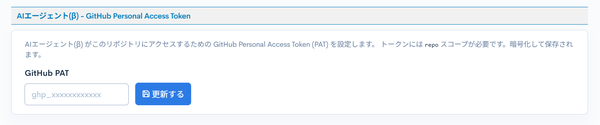
| 項目 | 説明 |
|---|---|
| GitHub PAT | ghp_から始まるGitHub Personal Access Token (PAT)を入力します。 |
関連ドキュメント
サポート
お探しのページは見つかりましたか?解決しない場合は、問い合わせフォームからお問い合わせいただくか、Slackコミュニティにご参加ください。