トリガーメールアドレス
Kurocoのメール送信機能では、送信先に「トリガーメールアドレス」を指定できます。
トリガーメールアドレスは (ローカル部)@(サービス名).r-cms.jp 形式の特別なアドレスです。この宛先へのメールは実際のメールとしては送信されず、代わりにメール本文の外部サービスへの送信や、バッチ処理・AIエージェントの起動が行われます。
基本情報
| 項目 | 内容 |
|---|---|
| 種別 | メール送信先の指定形式 |
| 対象 | 通知メールやメルマガなどのメール送信機能 |
| 利用場面 | メール送信を契機に、外部サービスへのメッセージ送信やバッチ処理・AIエージェントの起動を行う場合 |
トリガーメールアドレスは、メールの送信先を指定できる箇所で利用できます。例として以下があります。
- フォームの[配送先メールアドレス]
- カスタム処理のメール送信(
sendmail)
トリガーメールアドレス一覧
| 送信先 | アドレス形式 | ローカル部(@より前)に指定する値 |
|---|---|---|
| Slack | {channel}@slack.r-cms.jp | 送信先チャンネル(チャンネルID または #チャンネル名) |
| LINE | {LINE ID}@text.line.r-cms.jp | 送信先のLINEユーザーID |
| テキスト メッセージ(SMS) | {tel}@twilio.r-cms.jp | 送信先の電話番号 |
| X(旧Twitter) | {twitter_id}@tweets.twitter.r-cms.jp | 使用されません |
| バッチ処理 | {batch_id}@batch.r-cms.jp | バッチID |
| AIエージェント | {ai_agent_id}@agent.r-cms.jp | エージェントID または Slug |
Slack
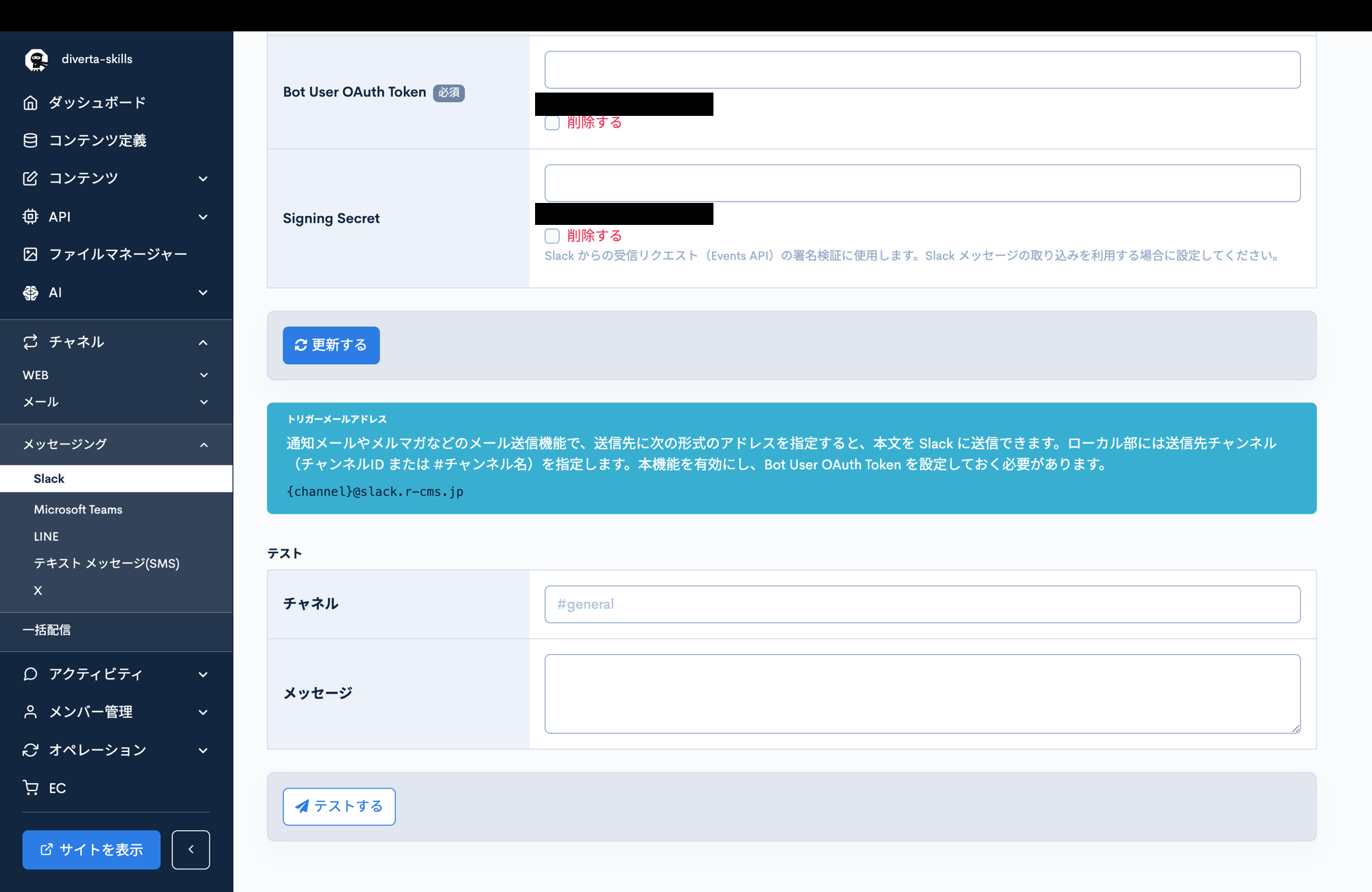
メール本文をSlackの指定チャンネルに送信します。ローカル部には送信先チャンネル(チャンネルID または #チャンネル名)を指定します。
{channel}@slack.r-cms.jp
Slack連携を有効にし、Bot User OAuth Tokenを設定しておく必要があります。
トリガーメールアドレスは[チャネル] -> [メッセージング] -> [Slack]の画面に表示されます。
Slack連携の設定方法はSlackを参照してください。
Bot User OAuth Tokenの取得手順はSlackアプリのBot User OAuth Tokenを取得してKurocoに設定するを参照してください。
LINE
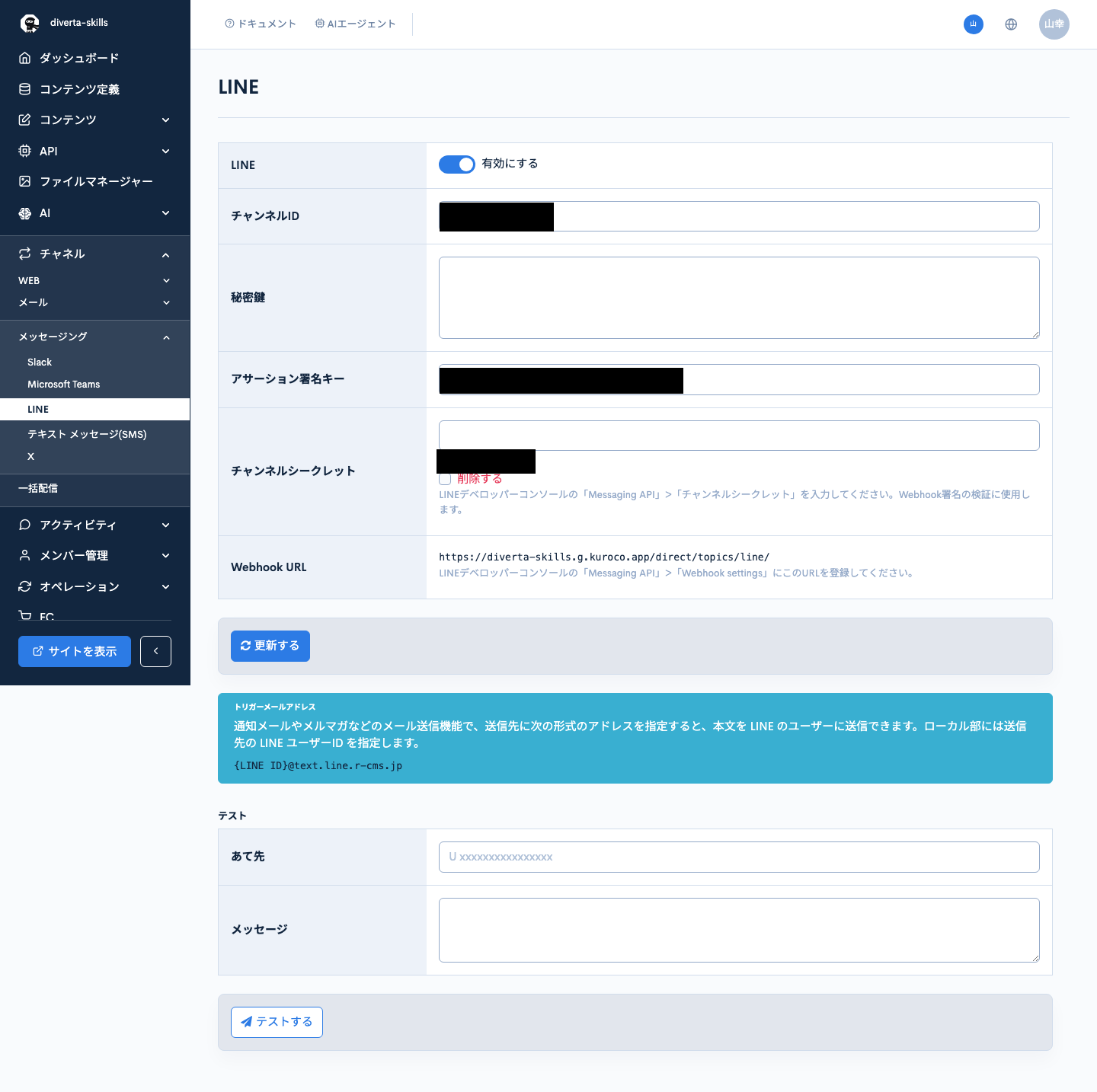
メール本文をLINEのユーザーに送信します。ローカル部には送信先のLINEユーザーIDを指定します。
{LINE ID}@text.line.r-cms.jp
トリガーメールアドレスは[チャネル] -> [メッセージング] -> [LINE]の画面に表示されます。
LINE連携の設定方法と利用例はLINEおよびLINEユーザーにメッセージを送付するを参照してください。
テキスト メッセージ(SMS)
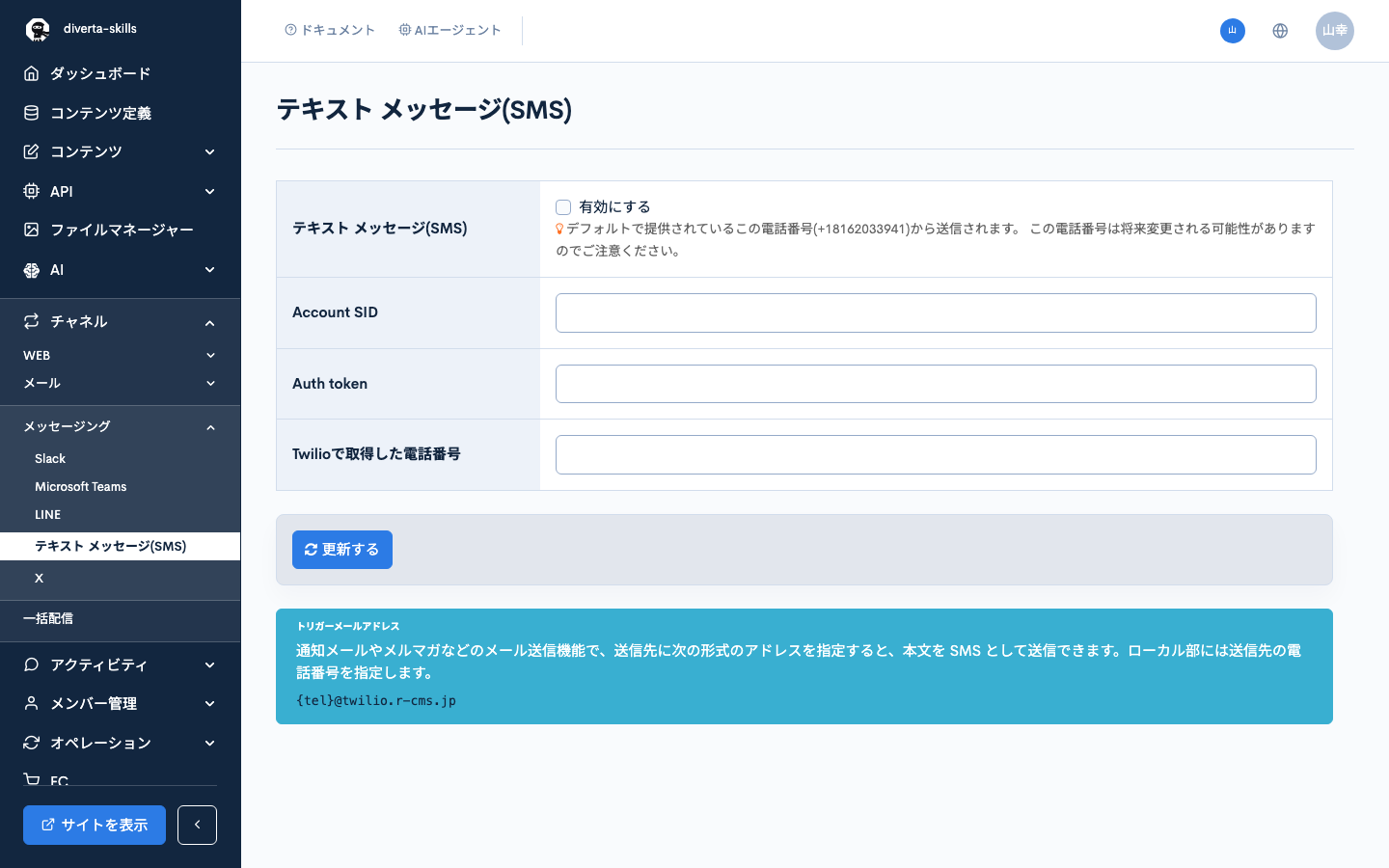
メール本文をSMSとして送信します。ローカル部には送信先の電話番号を指定します。
{tel}@twilio.r-cms.jp
トリガーメールアドレスは[チャネル] -> [メッセージング] -> [テキスト メッセージ(SMS)]の画面に表示されます。
カスタム処理では、以下のように記述するとSMSが送信されます。
{sendmail var=result to="(電話番号)@twilio.r-cms.jp" subject="Test" contents="This is Test"}
テキスト メッセージ(SMS)連携の設定方法と利用例はテキスト メッセージ(SMS)およびTwilioと連携してSMSを送信するを参照してください。
X(旧Twitter)
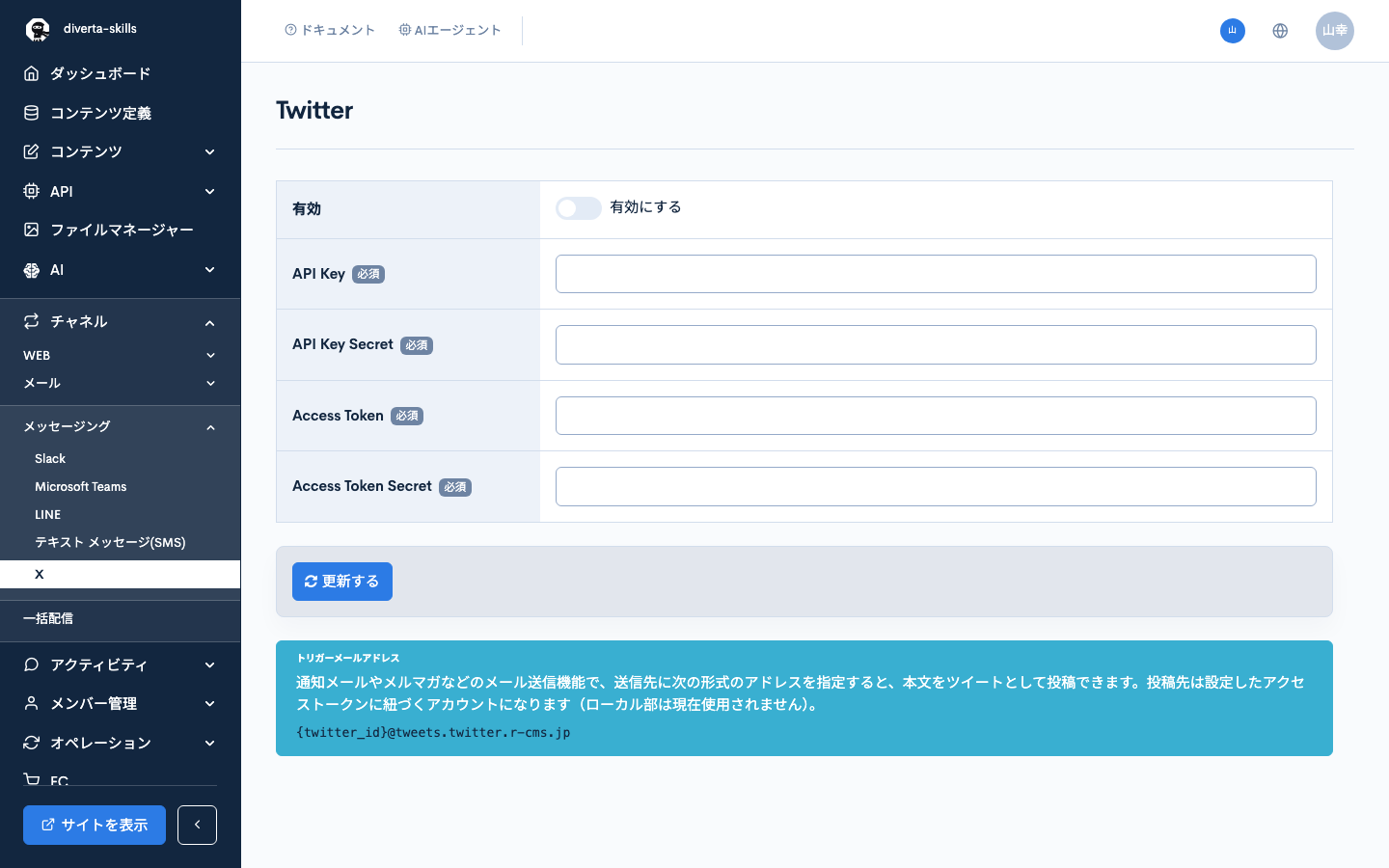
メール本文をXへのポストとして投稿します。投稿先は設定したアクセストークンに紐づくアカウントになります(ローカル部は現在使用されません)。
{twitter_id}@tweets.twitter.r-cms.jp
トリガーメールアドレスは[チャネル] -> [メッセージング] -> [X]の画面に表示されます。
X連携の設定方法と利用例はTwitterおよびX(旧Twitter)と連携し、コンテンツ投稿時にXへ自動投稿するを参照してください。
バッチ処理
ローカル部に指定したバッチIDのバッチ処理を起動します。
{batch_id}@batch.r-cms.jp
トリガーメールアドレスは、[オペレーション] -> [バッチテンプレート]から対象バッチの編集画面を開くと表示されます(バッチ登録後に表示されます)。
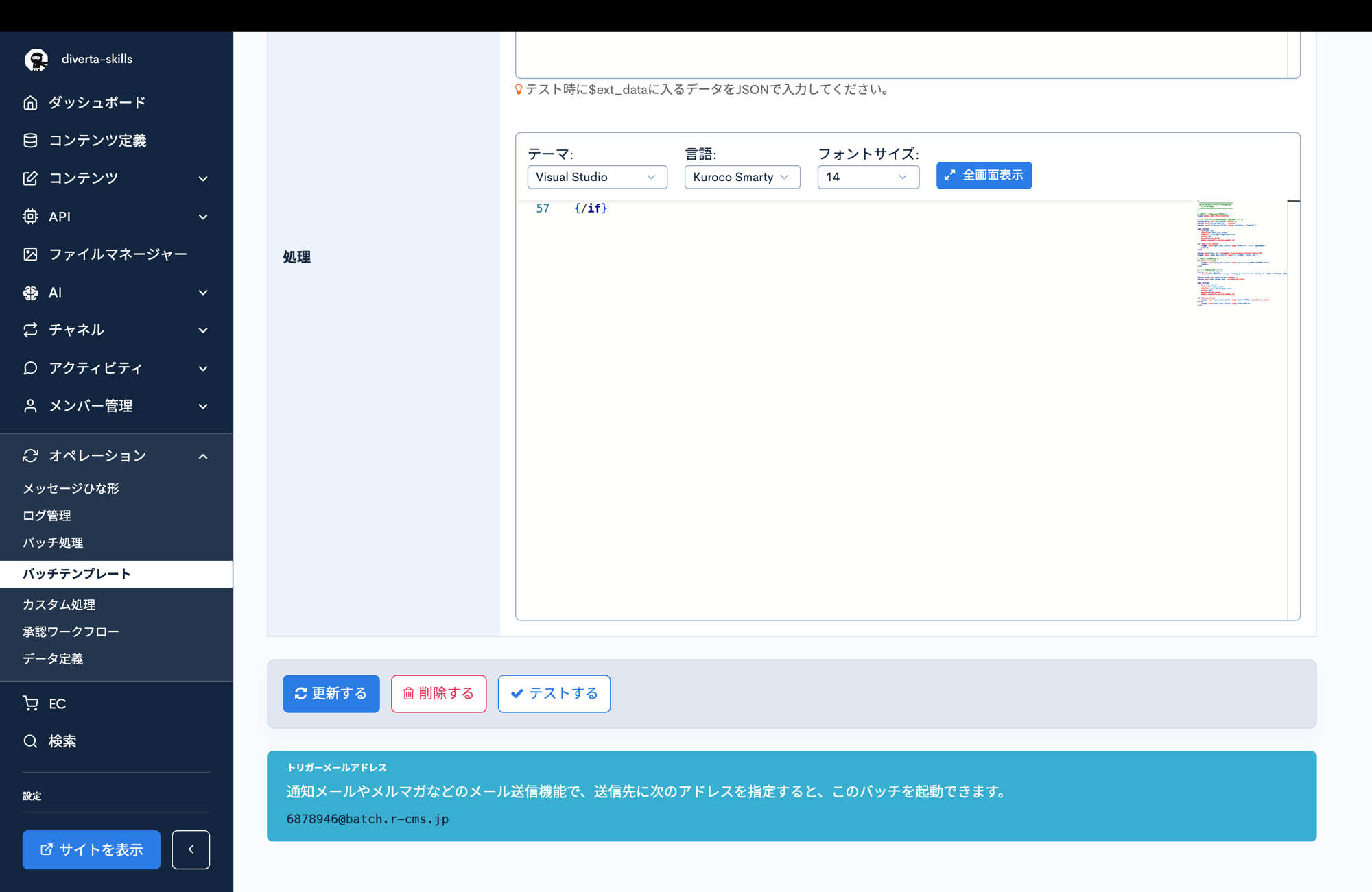
バッチテンプレートの設定方法はバッチテンプレートを参照してください。
AIエージェント
自律実行を有効にしたAIエージェントを起動します。受信したメールの件名・本文がエージェントへの指示として渡され、エージェントが内容に応じた対応を実行します。
{ai_agent_id}@agent.r-cms.jp
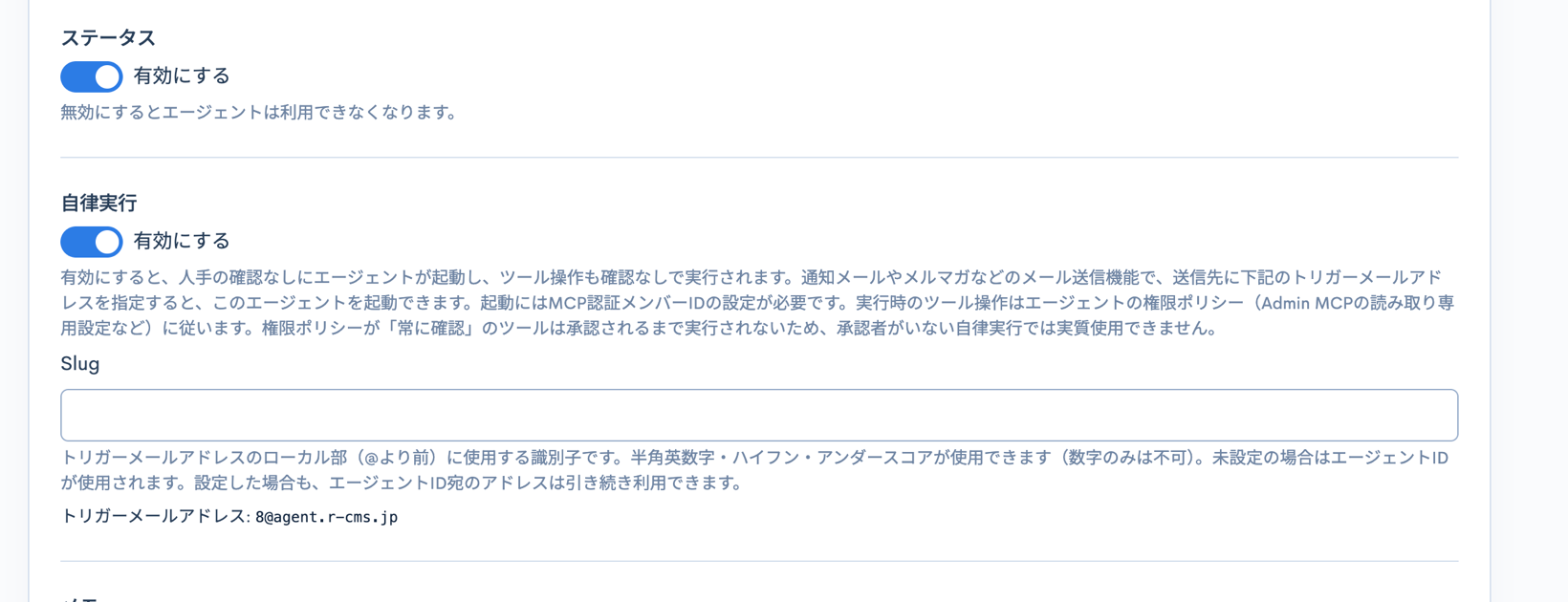
ローカル部には、エージェントIDまたはエージェントに設定したSlugを指定します。
Slugの仕様
- トリガーメールアドレスのローカル部(@より前)に使用する識別子です。
- 半角英数字・ハイフン・アンダースコアが使用できます(数字のみは不可)。
- 大文字・小文字は区別されません。
- 未設定の場合はエージェントIDが使用されます。
- Slugを設定した場合も、エージェントID宛のアドレスは引き続き利用できます。
前提条件
- エージェントのステータスが有効になっていること
- エージェント編集画面の[自律実行]が有効になっていること
自律実行を有効にすると、人手の確認なしにエージェントを起動できます。実行時のツール操作はエージェントの権限ポリシー(Admin MCPの読み取り専用設定など)に従います。
トリガーメールアドレスは、エージェント編集画面の[自律実行]欄およびエージェント一覧画面に表示されます。
- 該当するエージェントが存在しない場合や、自律実行が無効な場合は、エージェントは起動されません。この場合もメールとしての送信は行われません。
- エージェントの実行に起因して送信されたメールは、ループ防止のため再度エージェントを起動しません。エージェントが行った操作をきっかけに別機能から送信される通知メール(例:エージェントが行った承認により送信されるワークフロー通知)は、新しいトリガーとして扱われます。
注意事項
- トリガーメールアドレス宛のメールは、実際のメールとしては送信されません。
- 各サービスへの送信・処理の起動には、対象サービスの連携設定が有効になっている必要があります。
関連ドキュメント
サポート
お探しのページは見つかりましたか?解決しない場合は、問い合わせフォームからお問い合わせいただくか、Slackコミュニティにご参加ください。