SlackアプリのBot User OAuth Tokenを取得してKurocoに設定する
概要
KurocoとSlackを連携するには、Slackアプリを作成し、そのアプリの「Bot User OAuth Token」をKurocoに設定します。
このページでは、Slack連携を行う各チュートリアルで共通となる以下の手順を説明します。
Appマニフェスト(YAML)の内容は、実現したい連携内容によって異なります。
このページを参照しているチュートリアルにマニフェストが記載されている場合は、そのマニフェストを使用してください。
Slackアプリの作成
Appを作成する
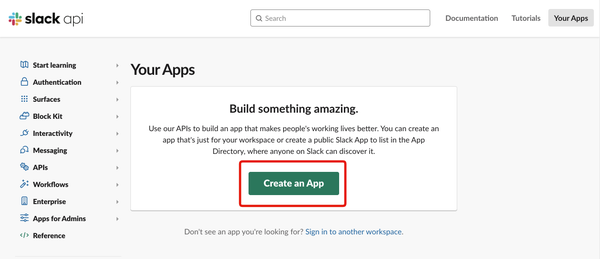
Slack APIにアクセスし、[Create an App]をクリックします。
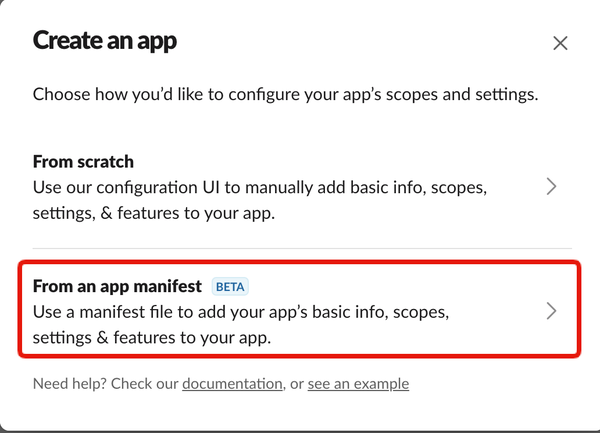
ポップアップでApp作成画面が表示されるので、[From an app manifest]をクリックします。
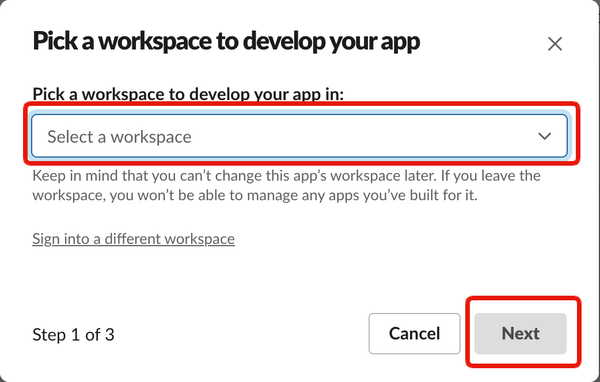
Workspace選択画面が表示されます。
「Pick a workspace to develop your app in:」フィールドより、Appを利用するworkspaceを選択し[Next]をクリックします。
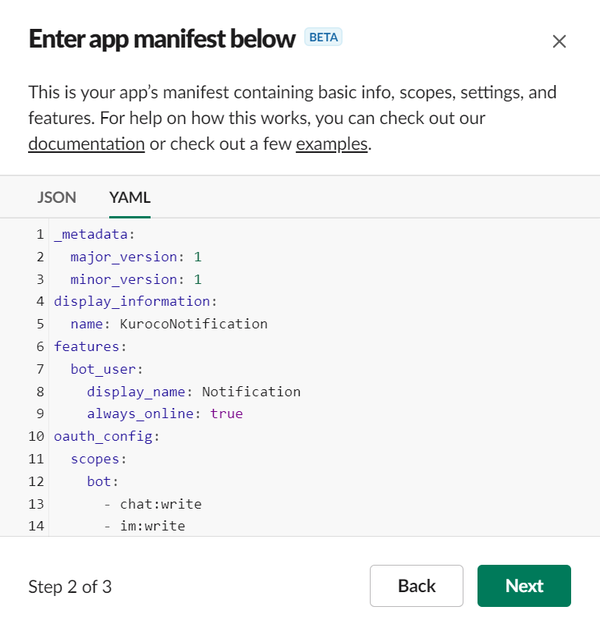
Enter app manifest below画面が表示されるので、「YAML」のテキストエリアにAppマニフェストを貼り付けます。
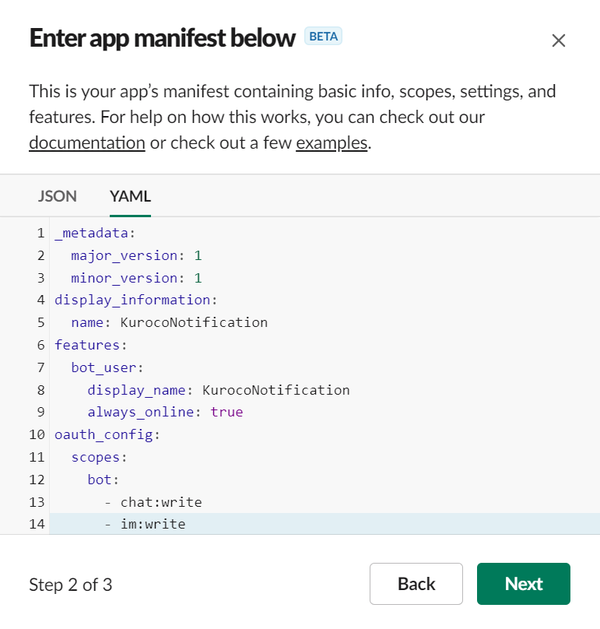
Slackへメッセージを投稿するだけの場合は、以下のマニフェストを利用できます。
_metadata:
  major_version: 1
  minor_version: 1
display_information:
  name: KurocoNotification
features:
  bot_user:
    display_name: KurocoNotification
    always_online: true
oauth_config:
  scopes:
    bot:
      - chat:write
      - im:write
上記設定ではボットからSlackへのメッセージ追加を許可します。
チャンネルの情報や投稿済みの内容の読み込み等を行いたい場合はSlackのリファレンスを参考にしてください。
-Create and configure apps with manifests
-OAuth Permission scopes
貼り付け後、[NEXT]をクリックします。
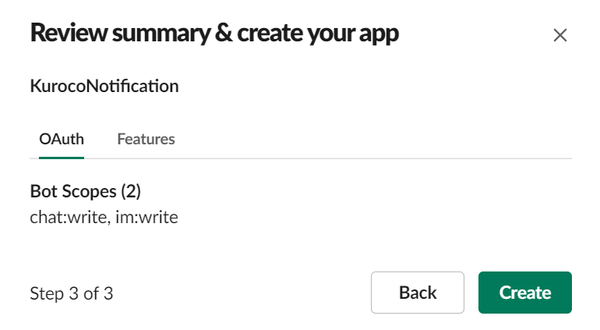
[Create]をクリックし、Appの作成が完了です。
AppをWorkspaceにインストール
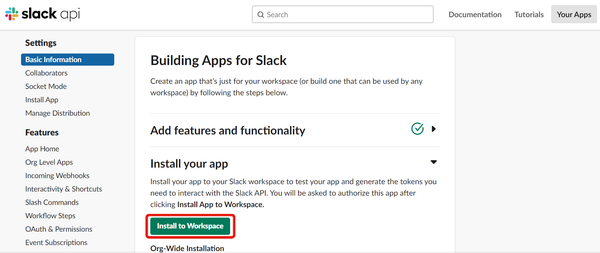
次に、先ほど作成したAppをWorkspaceにインストールします。
[Install to Workspace]をクリックします。
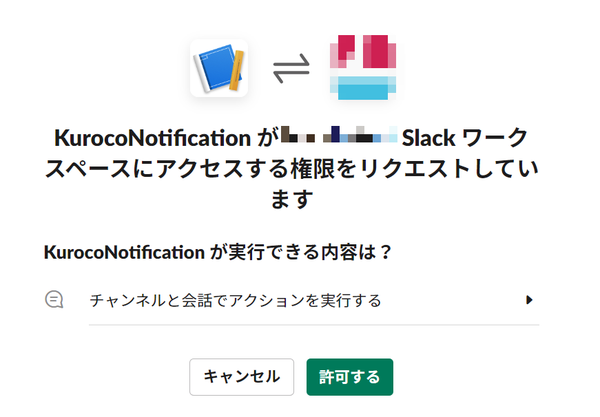
アクセス権限のリクエスト画面が表示されるので、[許可する]をクリックします。
Bot User OAuth Tokenの取得
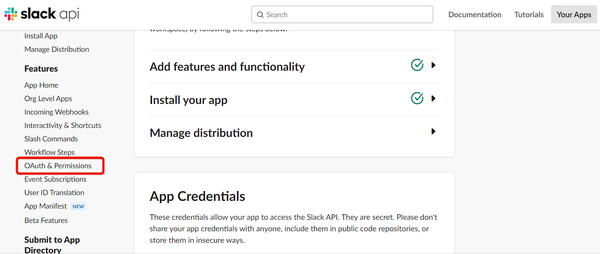
左サイドバーより、[OAuth & Permissions]をクリックします。
「Bot User OAuth Token」が表示されるので、コピーします。
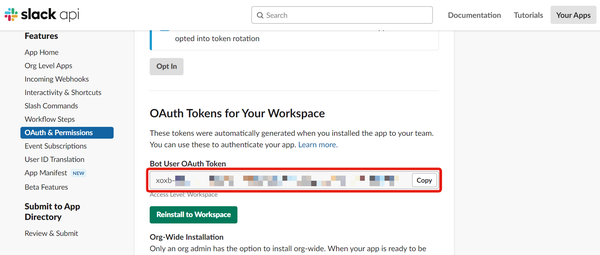
Bot User OAuth TokenはSlackワークスペースを操作できる資格情報です。第三者に共有しないでください。
Appの情報編集
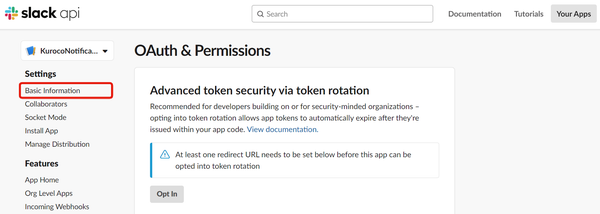
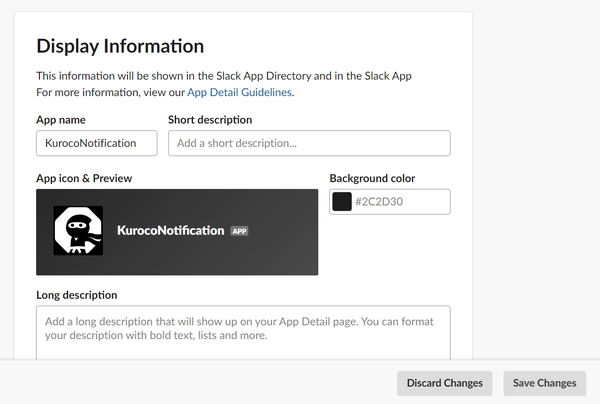
デフォルトだとAppのアイコンが表示されないので、画像設定をします。 左サイドバーより[Basic Information]をクリックします。
「Display Information」より、[Add App Icon]をクリックします。
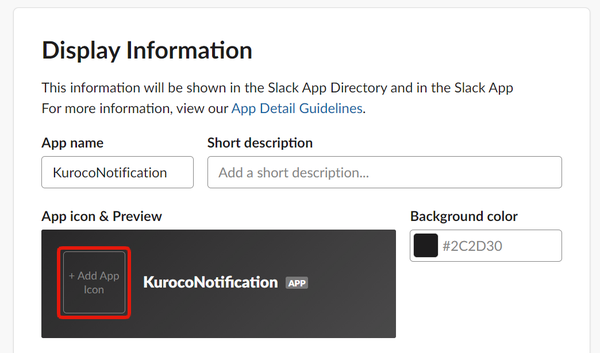
ここではKurocoのアイコンをアップロードしました。(画像はこちらから表示/保存できます。)
画像アップロードされたら完了です。
アイコンが設定されました。
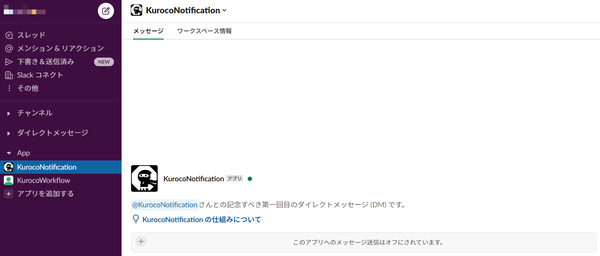
Workspaceを確認すると、Appに作成したAppが追加されていることが確認できます。
Slackチャンネルへアプリの追加
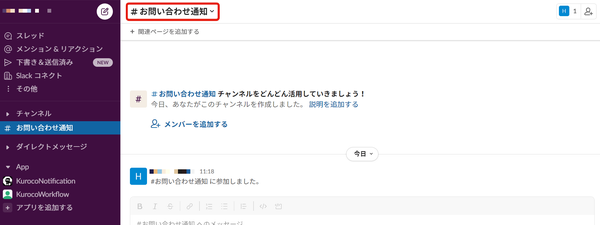
ボットからチャンネルへ投稿する場合は、投稿先のSlackチャンネルへAppを追加します。
投稿先のチャンネルで、チャンネル名をクリックします。
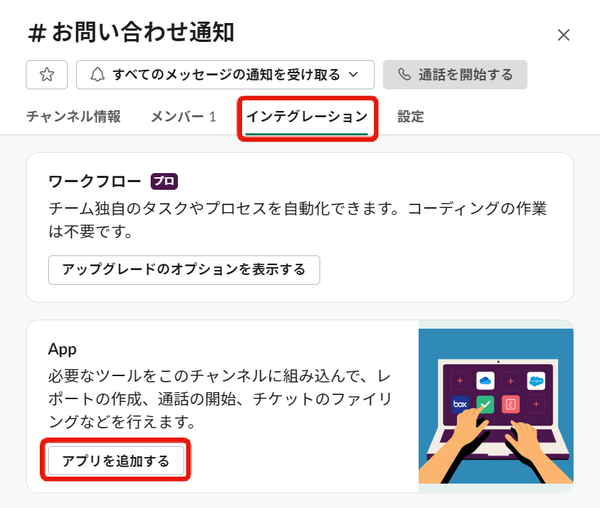
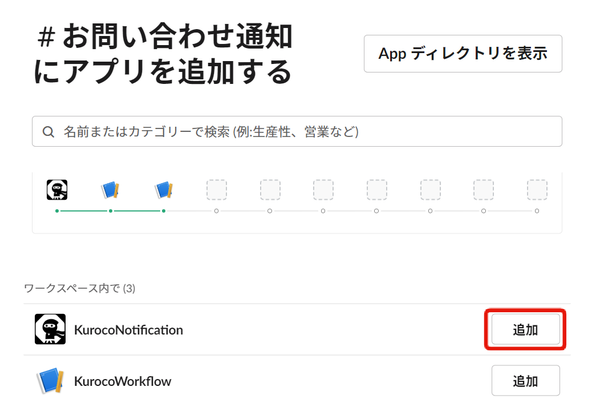
[インテグレーション]->[App]の[アプリを追加する]をクリックします。
作成したAppを追加します。
KurocoとSlackの連携
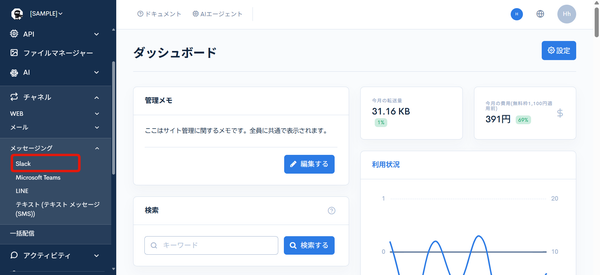
Kuroco管理画面より[チャネル] -> [メッセージング] -> [Slack]をクリックします。
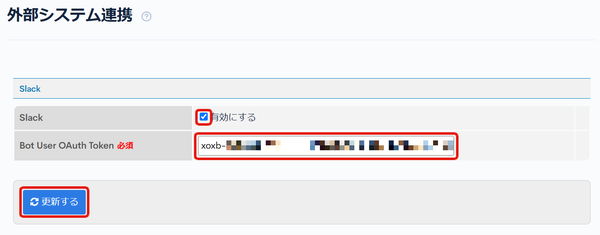
Slack連携設定画面が表示されるので、「有効にする」にチェックを入れます。「Bot User OAuth Token」には先ほどコピーしたBot User OAuth Tokenを入力し、[更新する]をクリックします。
以上でKurocoとSlackの連携設定が完了です。
連携が正しく設定されているかは、Slack連携設定画面のテスト送信フォームから確認できます。詳細はSlackを参照してください。
関連ドキュメント
サポート
お探しのページは見つかりましたか?解決しない場合は、問い合わせフォームからお問い合わせいただくか、Slackコミュニティにご参加ください。