アカウント登録する
Kurocoを利用するためにまずはアカウント登録が必要です。
本チュートリアルではKurocoのアカウント登録方法を説明します。
アカウント登録方法
Kuroco Free Trial画面に遷移します。
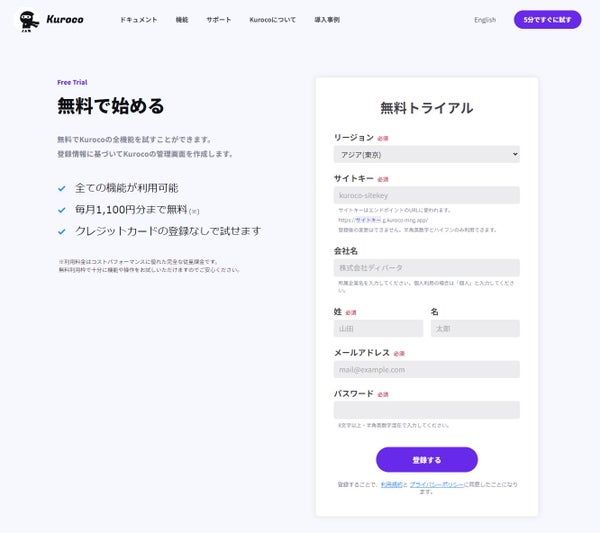 必要項目に記入し、「登録する」をクリックします。
| 項目 | 説明 |
|---|---|
| リージョン | リージョンを選択します。 |
| サイトキー | サイト独自のキーを入力します。サイトキーはエンドポイントURLの一部になります。 |
| 会社名 | 会社名を入力します。個人利用の場合は「個人」と入力してください。 |
| 姓 | 姓を入力します。 |
| 名 | 名を入力します。 |
| メールアドレス | メールアドレスを入力します。 |
パスワードの入力欄はありません。管理画面の初期パスワードはKurocoがサーバー側で生成し、登録完了のメールに記載して通知します。
「送信する」をクリックすると、登録したメールアドレスに登録完了のメールが届きます。
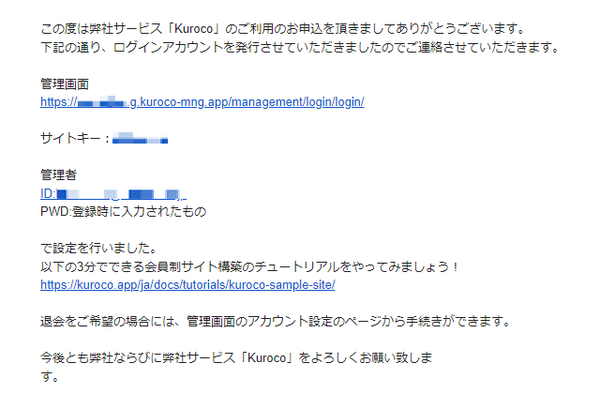
メール内に記載されている管理画面URLをクリックし、同じくメールに記載されている初期パスワードでログインを行うとKuroco管理画面が表示されます。
初回ログイン時にはパスワードの変更が求められます。
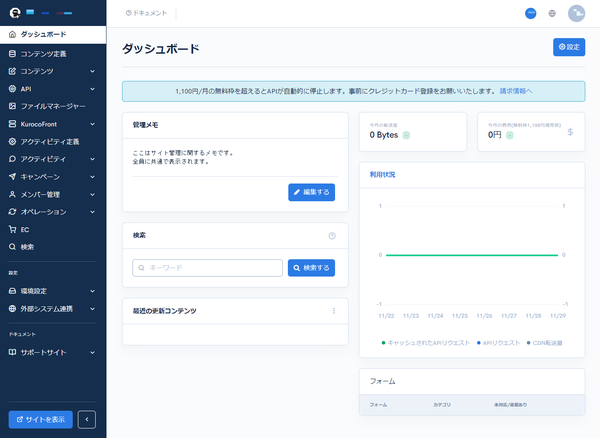 以上でアカウント登録完了です。
関連ドキュメント
サポート
お探しのページは見つかりましたか?解決しない場合は、問い合わせフォームからお問い合わせいただくか、Slackコミュニティにご参加ください。