Kuroco の AI 機能ガイド
Kuroco は、コンテンツ管理や API に AI を組み込むための複数の機能を提供しています。 このページでは、Kuroco の AI 機能の全体像と、それぞれの詳細ドキュメントへの入り口をまとめています。個々の設定手順は各リンク先のドキュメントを参照してください。
Kuroco の AI 機能の全体像
Kuroco の AI 機能は、コンテンツの取り込みや AI による処理、ユーザーへの返信など、次の機能で構成されています。表は以降のセクションの順に沿って主な機能をまとめています(最後の「チャネルへの返信」は機能を組み合わせてできることで扱います)。
| 領域 | 主な機能 | できること |
|---|---|---|
| コンテンツ定義のAI自動処理 | AI自動後処理 / AIバリデーション | コンテンツの保存時に、AIによるフィールドの自動生成・加工や、内容の妥当性チェックを実行します。 |
| コンテンツの自動取り込み(AI への入力データ) | メール受信 / クローリング / Slack / LINE / Microsoft Teams | メール・Webページ・チャットメッセージをコンテンツとして自動登録し、AI 処理やベクトル検索の入力データにできます。 |
| AIエージェント | AIエージェント(自律実行)/ トリガーメール | Kuroco 内のデータを利用してタスクを実行させます。メール受信を契機に自律実行することもできます。 |
| MCP 連携 | Client API の MCP / Admin MCP | 公開 API や管理 API を MCP ツールとして LLM クライアントに公開し、AIから呼び出させます。 |
| Claude Code からの開発・管理操作 | Kuroco Skills / Admin MCP | Claude Code から Kuroco の管理操作や開発を行えます。 |
| RAG・ベクトル検索・AIモデル | ベクトルデータ / RAG / OpenAI エンドポイント / AI辞書 / AIモデル一覧 | コンテンツをベクトル化して検索・RAG に利用したり、AI 系エンドポイントで応答を生成します。 |
| チャネルへの返信 | Slack / LINE / テキスト メッセージ(SMS) / X | AI で処理した結果を、トリガーメールアドレス経由で各チャネルからユーザーに返せます。 |
以下、それぞれの領域について概要と関連ドキュメントを説明します。
コンテンツ定義のAI自動処理
コンテンツ定義の[拡張機能]にある[AI自動処理]タブでは、コンテンツが保存されたタイミングでAIを自動で動かす設定ができます。目的の異なる 2 つの機能があります。
| 機能 | 目的 |
|---|---|
| AI自動後処理 | コンテンツ保存後にAIがフィールドを自動加工・生成します。 |
| AIバリデーション | コンテンツ保存時にAIが内容の妥当性をチェックします。 |
どちらもプロンプト(AI自動後処理では AI への指示、AIバリデーションでは AI に渡す判定基準)を記述し、実行するタイミングや AI に渡す[入力フィールド]を設定します。実行タイミングの選択肢は機能ごとに異なります。AI自動後処理では、加えて処理結果を書き込む[出力フィールド]や、処理を[モデルを使用](LLMに直接任せる)と[AIエージェントを使用]のどちらで行うかを設定します。
AIバリデーションには次の動作仕様があります。
- 各ルールは独立して評価され、却下したすべてのルールがそれぞれエラーを返します。
- 通常のバリデーション(必須チェックなど)が通過した後、最後に実行されます。
- フェイルクローズ:AIリクエスト自体が失敗した場合は、未検証の内容を通さず保存をブロックします。
- 承認も含め、各判定はアプリケーションログに記録されます。
設定項目の詳細はコンテンツ定義の拡張機能 — AI自動処理を参照してください。実装例として、保存時に本文を自動翻訳する手順をコンテンツ更新時にAIで自動翻訳するで解説しています。
コンテンツの自動取り込み(AI への入力データ)
コンテンツ定義には、外部からの入力をコンテンツとして自動登録する機能があります。取り込んだコンテンツは、前述のAI自動後処理・AIバリデーションや、ベクトルデータへの変換(RAG)、AIエージェントの処理対象として活用できます。
いずれもコンテンツ定義編集画面の[全般]にある「データ種別」を選択すると、対応する設定タブが表示されます。
| データ種別 | 取り込む内容 |
|---|---|
| メール | 設定した受信アドレスへのメールを受信し、コンテンツとして自動登録します。 |
| クローリング | クロールで取得した Web ページのデータ(URL・コンテンツ・言語など)を格納します。 |
| Slack | Slack の受信 webhook イベントと送信 API メッセージを、1 メッセージ 1 レコードで保存します。 |
| LINE | LINE Messaging API から受信した Webhook イベントを、1 メッセージ 1 レコードで保存します。 |
| Microsoft Teams | Microsoft Teams Bot Framework から受信した message activity を、1 メッセージ 1 レコードで保存します。 |
各データ種別の設定項目はコンテンツ定義の拡張機能のメール受信・クローリング・Slack・LINE・Microsoft Teamsの各セクションを参照してください。クローラーの設定はWEBクローラー、Microsoft Teams 連携の手順はMicrosoft Teams と連携するを参照してください。
AIエージェント
AIエージェントは、Kuroco 内のデータを利用してさまざまなタスクを実行させる機能です。エージェント編集画面で[自律実行]を有効にすると、人手の確認なしにエージェントを起動できます。
エージェントの起動には、トリガーメールアドレスを利用できます。{ai_agent_id}@agent.r-cms.jp 形式のアドレス(ローカル部はエージェントID または Slug)宛にメールを送信すると、実際のメールとしては送信されず、代わりにエージェントが起動します。受信したメールの件名・本文がエージェントへの指示として渡されます。
実行時のツール操作は、エージェントの権限ポリシー(Admin MCP の読み取り専用設定など)に従います。
また、管理画面では、対応する画面の[AIエージェント]からサイドバーを開き、表示中のページについてエージェントに質問や依頼ができます(AIエージェントアシスト)。
- エージェントを起動するには、エージェントのステータスが有効で、かつエージェント編集画面の[自律実行]が有効になっている必要があります。
- エージェントの実行に起因して送信されたメールは、ループ防止のため再度エージェントを起動しません。ただし、エージェントが行った操作をきっかけに別機能から送信される通知メール(例:エージェントが行った承認により送信されるワークフロー通知)は、新しいトリガーとして扱われます。
- トリガーメールアドレスの仕様(Slug のルールや前提条件を含む)はトリガーメールアドレス — AIエージェントを参照してください。
- 管理画面のサイドバーの使い方はAIエージェントアシストを参照してください。
- エージェントから GitHub リポジトリへアクセスするための GitHub Personal Access Token (PAT) の設定はGitHubを参照してください。
MCP 連携
Kuroco は Model Context Protocol (MCP) を実装しており、Claude、ChatGPT、IDE アシスタントなどの LLM クライアントが、HTTP 経由で Kuroco の API を型付きツールとして呼び出せます。用途に応じて 2 種類の MCP サーバがあります。
| MCP サーバ | エンドポイント | 用途 |
|---|---|---|
| Client API の MCP | /rcms-api/{id}/mcp | 公開 API エンドポイントをツールとして公開し、LLM のレスポンスを充実させたり、コンテンツを作成・更新させます。 |
| Admin MCP | /direct/rcms_api/admin_mcp/ | 管理 API(admin_api)を MCP サーバとして公開します。Bearer トークン認証に対応し、無人エージェントやスコープ/読み取り専用のアクセス制御に適しています。 |
Client API の MCP を有効にするには、セキュリティを特権付き静的トークンに設定した API 定義で、MCP サーバーの設定を有効にします。MCP を有効にしたエンドポイントには入力データ定義の設定が必須です。
- 公開 API を MCP ツールとして公開する手順はModel Context Protocol (MCP) と Kuroco の連携を参照してください。
- クライアント別の設定方法はMCP クライアント設定リファレンスを参照してください。OAuth を利用できないクライアントなどでリクエストヘッダーによる認証を使う場合は認証ヘッダーによる MCP クライアント設定リファレンスを参照してください。
Kuroco Skills と管理操作
Kuroco Skills は、Claude Code をはじめとする AI エージェント向けの Agent Skills パッケージです。Kuroco の API 連携、コンテンツ管理、フロントエンド統合、バッチ処理などに関するベストプラクティスを AI エージェントに提供します。
AI エージェントから管理操作を行う場合は Admin MCP サーバを使用します。MCP 対応クライアントに直接登録でき、Bearer トークンで認証します。無人エージェント、OAuth ベースの認可、スコープ/読み取り専用のアクセス制御に対応しています。
- インストール方法と基本的な使い方はKuroco Skills の使い方を参照してください。
- Claude Code を Admin MCP に接続して管理操作を行う手順はAdmin MCP でKuroco管理画面を操作するを参照してください。
- 各スキルの詳細と Admin MCP サーバのリファレンスはKuroco Skills リファレンスを参照してください。
RAG・ベクトル検索・AIモデル
Kuroco は、コンテンツをベクトルデータに変換して検索・RAG に利用する機能や、AI 系のエンドポイントを提供しています。管理画面の[AI]メニューから設定します。
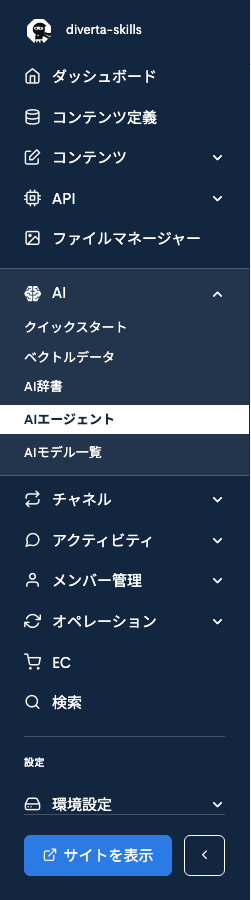
| 画面 | できること |
|---|---|
| [AI] -> [クイックスタート] | Kuroco AI API のレスポンスを確認します(RAG の動作確認)。 |
| [AI] -> [ベクトルデータ] | AI の機能の有効化と、コンテンツをベクトル化するバッチ処理のステータスを確認します。 |
| [AI] -> [AI辞書] | 置換や禁止ワードなどの AI辞書の確認・追加・更新を行います。 |
| [AI] -> [AIモデル一覧] | 利用可能な Embedding モデル・Completions モデルと価格・トークン数を確認します。 |
- RAG の初期設定の手順はKuroco RAGの設定方法、動作確認はクイックスタート、ベクトルデータの設定はベクトルデータを参照してください。
- チュートリアルとしてAIによる回答を生成する、あいまい検索用のベクトルテンプレートを用意するがあります。
- 辞書とモデルの設定項目はAI辞書、AIモデル一覧を参照してください。
- OpenAI モデルの API エンドポイント(
chat/rag_search/chat_contents_searchなど)の一覧はエンドポイント 設定項目一覧 — AIを参照してください。 - Kuroco AI API のリクエスト履歴はKurocoRAGログで確認できます。
機能を組み合わせてできること
Kuroco の AI 機能は組み合わせて利用できます。代表的な例を紹介します。
承認ワークフローの承認をAIに実行させる
トリガーメールアドレスは、フォームの[配信先メールアドレス]やカスタム処理のメール送信(sendmail)など、メールの送信先を指定できる箇所で利用できます。ここに AIエージェントのトリガーメールアドレスを指定することで、メール送信を契機に AIエージェントを組み込めます。
自律実行を有効にした AIエージェントをトリガーメールアドレス({ai_agent_id}@agent.r-cms.jp)で起動し、承認ワークフローの承認・却下といった管理操作を実行させられます。エージェントが行った承認により送信されるワークフロー通知メールは、新しいトリガーとして扱われるため、通知を起点に次の処理へつなげることもできます。
問い合わせ(フォーム)の通知をAIエージェントで処理する
フォームの通知先メールアドレス([配信先メールアドレス])には、トリガーメールアドレスを指定できます。ここに AIエージェントのトリガーメールアドレスを設定すると、フォーム送信を契機にエージェントが起動し、送信内容を指示として受け取って対応を実行できます。
フォームの通知先の設定はフォーム基本設定、トリガーメールアドレスを送信先に指定できる箇所はトリガーメールアドレスを参照してください。
コンテンツ保存時にAIで自動翻訳する
コンテンツ定義の[AI自動後処理]を使うと、日本語で入力した本文を保存したタイミングで、AIが英語に翻訳して別フィールドへ自動入力する、といった処理を実行できます。手順はコンテンツ更新時にAIで自動翻訳するで解説しています。
AIの処理結果をチャネル経由でユーザーに返す
AI で処理した結果は、チャネルのメッセージング機能を通じてユーザーに返せます。メール送信先にチャネルごとのトリガーメールアドレスを指定すると、実際のメールとしては送信されず、対応するチャネルへメッセージが送信されます。
| 送信先 | アドレス形式 |
|---|---|
| Slack | {channel}@slack.r-cms.jp |
| LINE | {LINE ID}@text.line.r-cms.jp |
| テキスト メッセージ(SMS) | {tel}@twilio.r-cms.jp |
| X(旧Twitter) | {twitter_id}@tweets.twitter.r-cms.jp |
各チャネルへの送信には、対象チャネルの連携設定が有効になっている必要があります。
各チャネルの設定はSlack・LINE・テキスト メッセージ(SMS)・Twitter、送信先の指定形式はトリガーメールアドレスを参照してください。
課金に関する注意
Admin MCP が利用する /direct/rcms_api/admin_mcp/ へのリクエストは、/direct/ 経由として Kuroco の課金対象となります。AI エージェントが自律的に操作を繰り返す場合、意図せず多数のリクエストが発生する可能性があります。読み取り中心のエージェントには /readonly を付与し、公開するモジュールの範囲を必要な分に絞ることを推奨します。
また、Kuroco の費用・利用状況(課金項目「AI処理ユニット」を含む)は利用状況で確認できます。費用の最適化についてはKuroco利用料の最適化を参照してください。
関連ドキュメント
- コンテンツ定義の拡張機能
- コンテンツ更新時にAIで自動翻訳する
- WEBクローラー
- Microsoft Teams と連携する
- フォーム基本設定
- トリガーメールアドレス
- AIエージェントアシスト
- GitHub
- Slack
- LINE
- テキスト メッセージ(SMS)
- Model Context Protocol (MCP) と Kuroco の連携
- MCP クライアント設定リファレンス
- 認証ヘッダーによる MCP クライアント設定リファレンス
- Claude.ai での MCP コネクタの登録方法
- Admin MCP でKuroco管理画面を操作する
- Kuroco Skills の使い方
- Kuroco Skills リファレンス
- クイックスタート
- ベクトルデータ
- AI辞書
- AIモデル一覧
- エンドポイント 設定項目一覧
- KurocoRAGログ
- 利用状況
- Kuroco利用料の最適化
サポート
お探しのページは見つかりましたか?解決しない場合は、問い合わせフォームからお問い合わせいただくか、Slackコミュニティにご参加ください。