Swagger UI
Swagger UIでは、APIに設定したエンドポイントの仕様の確認や、画面上でリクエストを実行しての動作確認ができます。
また、アクセストークンの発行・管理もこの画面で行います。
Swagger UIの確認方法
[API]から任意のAPI名をクリックし、メニューリストの[Swagger UI]をクリックします。
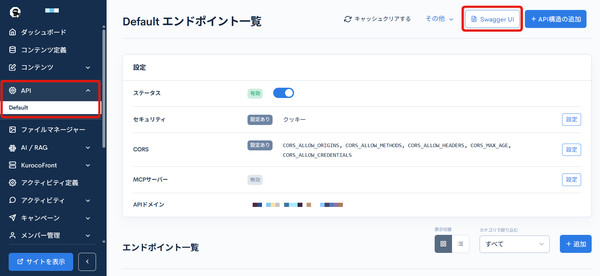
「{APIタイトル} API情報」画面が表示されます。
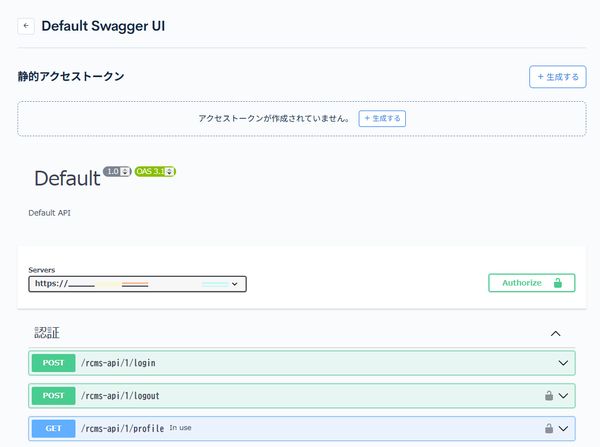
この画面を表示するには、APIの「参照」権限が必要です。
アクセストークンの発行・管理
APIのセキュリティが「なし」以外に設定されている場合、画面上部にセキュリティの種類に応じたトークンのパネル(静的アクセストークン、動的アクセストークン、特権付き静的トークンなど)が表示されます。
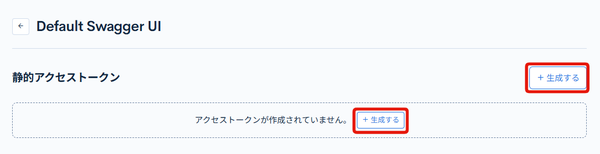
トークンの一覧表示にはAPIの「参照」権限が、発行・編集・削除にはAPIの「更新」権限が必要です(スーパーユーザーを除く)。
トークンを発行する
[生成する]をクリックすると、「アクセストークンの生成」ダイアログが表示されます。
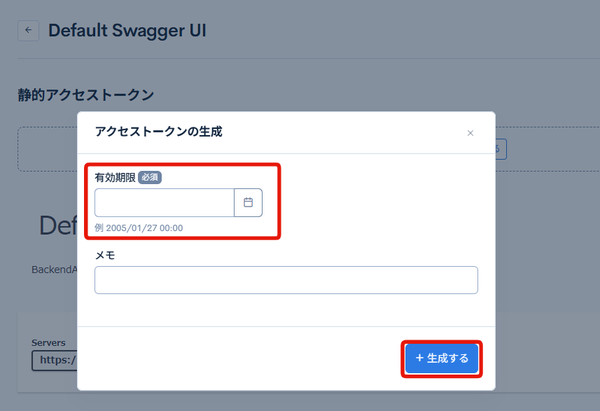
表示される項目はセキュリティの種類によって異なります。
| 項目 | 説明 | 表示されるセキュリティ |
|---|---|---|
| 有効期限 | トークンの有効期限を指定します(必須)。 | 静的アクセストークン / 動的アクセストークン / 特権付き静的トークン |
| メモ | トークンを識別するための任意のメモを入力します。 | 静的アクセストークン / 特権付き静的トークン |
| メンバーID | トークンに紐付けるメンバーのIDを指定します(必須)。他のメンバーを指定できるのは、メンバーの「更新」権限とグループの「更新」権限を持つメンバー、またはスーパーユーザーです。 | 動的アクセストークン / Cookie / 特権付き静的トークン |
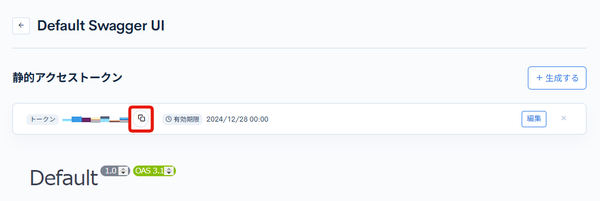
[生成する]をクリックするとトークンが発行されます。発行されたトークンの値はコピーして保管してください。
発行済みトークンの一覧
「静的アクセストークン」「特権付き静的トークン」の場合、発行済みのトークンが一覧で表示されます。
| 項目 | 説明 |
|---|---|
| トークン | 発行済みトークンの値を表示します。右側のボタンで値をコピーできます。 |
| 有効期限 | トークンの有効期限を表示します。期限切れのトークンは「期限切れ」と表示されます。 |
| メンバーID | 特権付き静的トークンの場合、そのトークンが認証するメンバーのIDを表示します。他メンバーのトークンを管理できる権限がある場合に表示されます。 |
| メモ | 発行時に設定したメモを表示します。 |
| [編集] | メモを更新します。 |
| ×(削除) | トークンを個別に削除(失効)します。削除したトークンではAPIにアクセスできなくなります。 |
トークンの運用について、以下の点に注意してください。
- 新しいトークンを発行しても、発行済みのトークンは失効しません。複数のトークンが併存します。
- 発行済みのトークンを失効させる場合は、一覧の削除(×)で個別に削除してください。
- APIのセキュリティを変更すると、発行済みのトークンはすべて失効します。このため、別のセキュリティに一度変更して戻す操作でもトークンを失効させられますが、変更中はAPIが一時的に無認証で公開される期間が生じます。失効を目的としたこの操作は推奨しません。
- Admin MCP経由でも、
rcms_api_token-list(一覧)とrcms_api_token-delete(個別失効)でトークンを管理できます。AIエージェントやCIからの操作に利用してください。
MCPサーバー
APIの「MCPサーバー」設定を有効にしている場合、MCPサーバーのURLと[ツール一覧]ボタンが表示されます。

[ツール一覧]をクリックすると、そのAPIで公開されているMCPツールの一覧と、接続確認用のパネルが表示されます。
MCPサーバーの詳細はModel Context Protocol (MCP) と Kuroco の連携およびMCP サーバ リファレンスを参照してください。
Swagger UIによる動作確認
画面下部には、そのAPIに設定されたエンドポイントの一覧がSwagger UI形式で表示されます。
エンドポイントを選択して[Try it out]をクリックし、パラメータを指定して[Execute]をクリックすると、実際にリクエストを実行してレスポンスコード・レスポンスボディ・Curl・Request URLを確認できます。
[Authorize]をクリックすると、発行したトークンをリクエストヘッダに自動付与するよう設定できます(セキュリティが「なし」「Cookie」の場合は表示されません)。
具体的な操作手順はSwagger UIを利用して、APIのセキュリティを確認するを参照してください。
関連ドキュメント
サポート
お探しのページは見つかりましたか?解決しない場合は、問い合わせフォームからお問い合わせいただくか、Slackコミュニティにご参加ください。