バックアップからサイトを復元する
概要
Kurocoでは、サイト一覧のサイト追加でバックアップを作成元に選択すると、バックアップ取得時点の状態でサブサイトを作成できます。
既存のサイトをバックアップ取得時点の状態に戻すには、まずバックアップからサブサイトを作成して内容を確認します。次に、そのサブサイトを同期元にして、既存のサイトへ全同期を実行します。
本チュートリアルでは、この手順を説明します。
学べること
以下の手順でバックアップからサイトを復元します。
前提条件
- メインサイトの管理画面で操作します。サイト一覧はメインサイトにのみ表示されます。
- 復元したいサイトのバックアップがバックアップ画面で取得済みであることを前提とします。作成元に選択できるのは、取得が完了していて有効期限内のバックアップのみです。手動で取得したバックアップと自動バックアップのどちらも選択できます。
全同期では、コンテンツだけでなくメンバーや問い合わせデータなど、同期先サイトの広範囲のデータが同期元の内容で上書きされます。バックアップ取得後に同期先サイトで追加・更新されたデータは、全同期によって失われます。
同期される項目は同期項目一覧を確認してください。
バックアップを作成元にしてサイトを作成した場合、バックアップ取得時点のメンバーは引き継がれません。サイトの新規作成時と同様に、作成したサイトのメンバーは、サイト追加時に[メールアドレス]に入力したメンバーと、デフォルトのメンバー(edit)の2件のみとなります。そのため、このサイトを同期元にして全同期を実行すると、同期先サイトのメンバーもこの2件のみで上書きされます。
全同期でも同期されない項目は、バックアップ取得時点の状態に戻りません。KurocoFront設定、メール(SendGrid、Amazon SES、SMTP)やメッセージング(Slack、LINEなど)の設定、独自ドメイン/TLS証明書、シークレット、GitHubなどの外部システム連携が該当します。ログ管理は集計のみ同期されます。
対象の項目は同期項目一覧で全同期が「×」または「△」の項目を確認し、必要に応じて復元先のサイトで個別に設定してください。
作業を進める前に、復元先のサイトの現在の状態をバックアップで取得しておくことをお勧めします。
バックアップからサブサイトを作成する
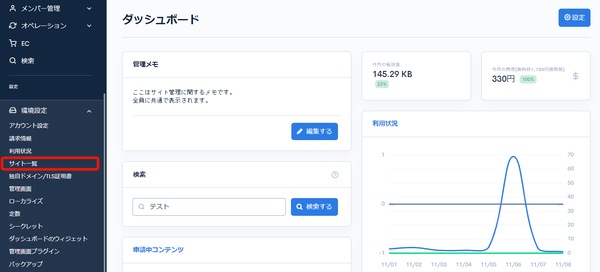
[環境設定] -> [サイト一覧]をクリックします。
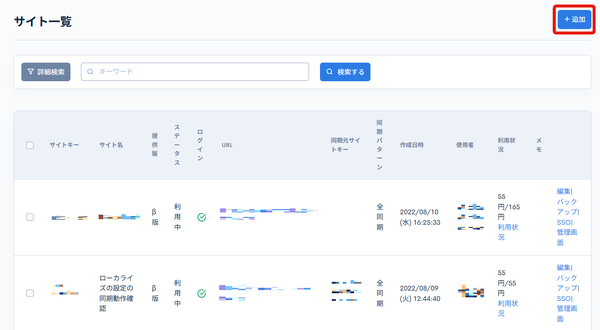
[追加]をクリックします。
サイト追加画面で下記を入力し、[追加する]をクリックします。
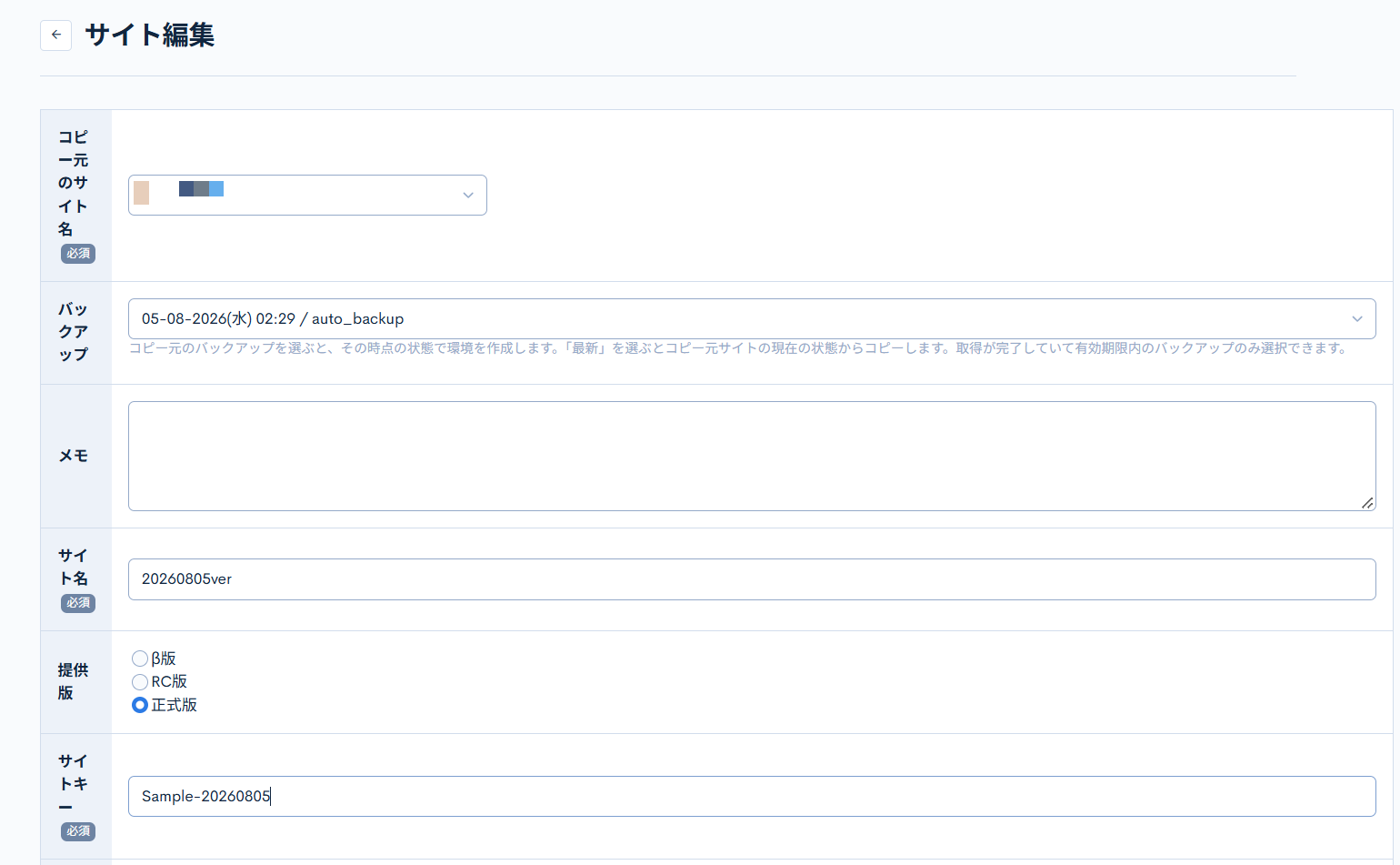
| 項目 | 設定内容 |
|---|---|
| コピー元のサイト名 | 復元したいサイトを選択します。 |
| バックアップ | 戻したい時点のバックアップを選択します。選択肢にはバックアップ日時とメモが表示されます。 [コピー元のサイト名]で選択したサイトのバックアップのみ表示されます。 |
| サイト名 | 任意のサイト名を入力します。 |
| サイトキー | 任意のサイトキーを入力します。 |
その他の項目は、サイト一覧を参照して入力します。
[バックアップ]で[最新]を選択すると、バックアップではなくコピー元サイトの現在の状態からコピーしてサイトを作成します。
サブサイトの内容を確認する
サイト一覧で、作成したサブサイトの[管理画面]または[SSO]をクリックしてサブサイトの管理画面を開きます。
コンテンツや設定などが、戻したい時点の状態になっていることを確認します。
全同期で既存のサイトに戻す
サブサイトの内容を確認したら、サブサイトを同期元にして既存のサイトへ全同期を実行します。
[環境設定] -> [サイト一覧]をクリックし、復元先のサイトの[編集]をクリックします。
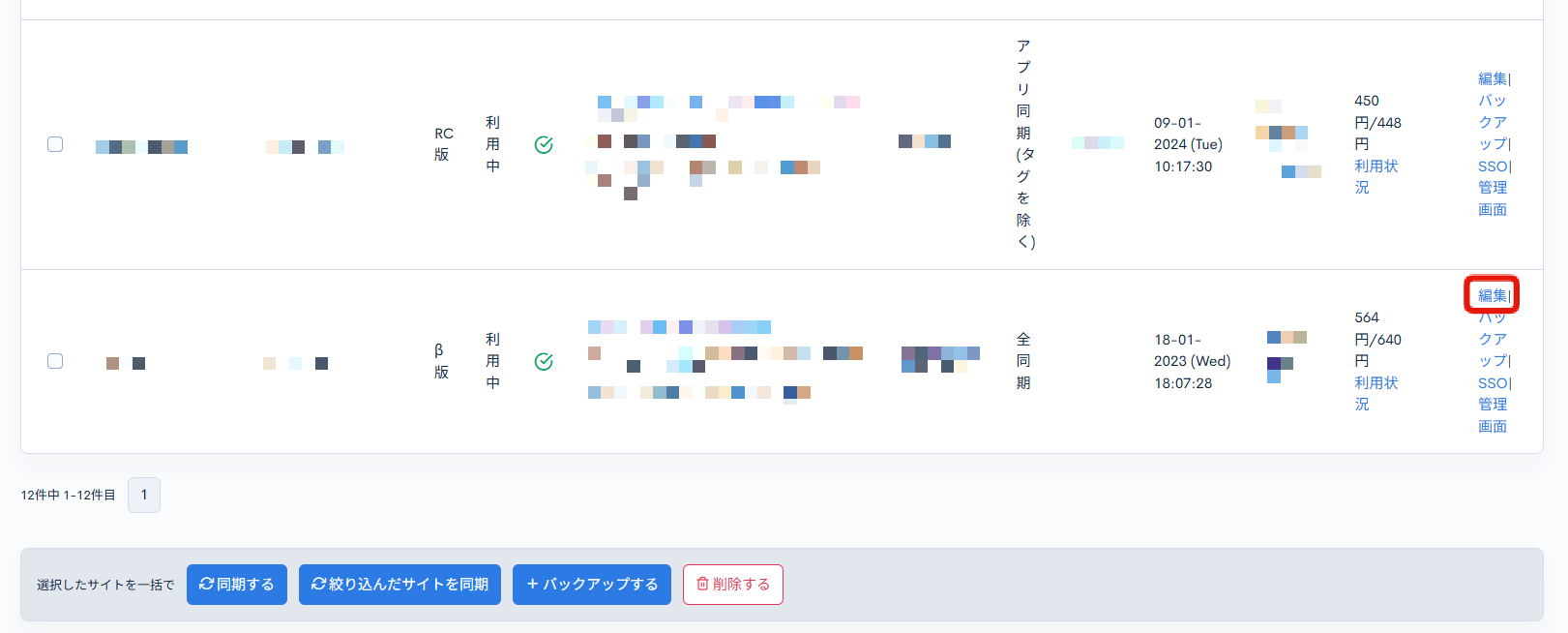
[同期]で下記を設定し、[更新する]をクリックします。
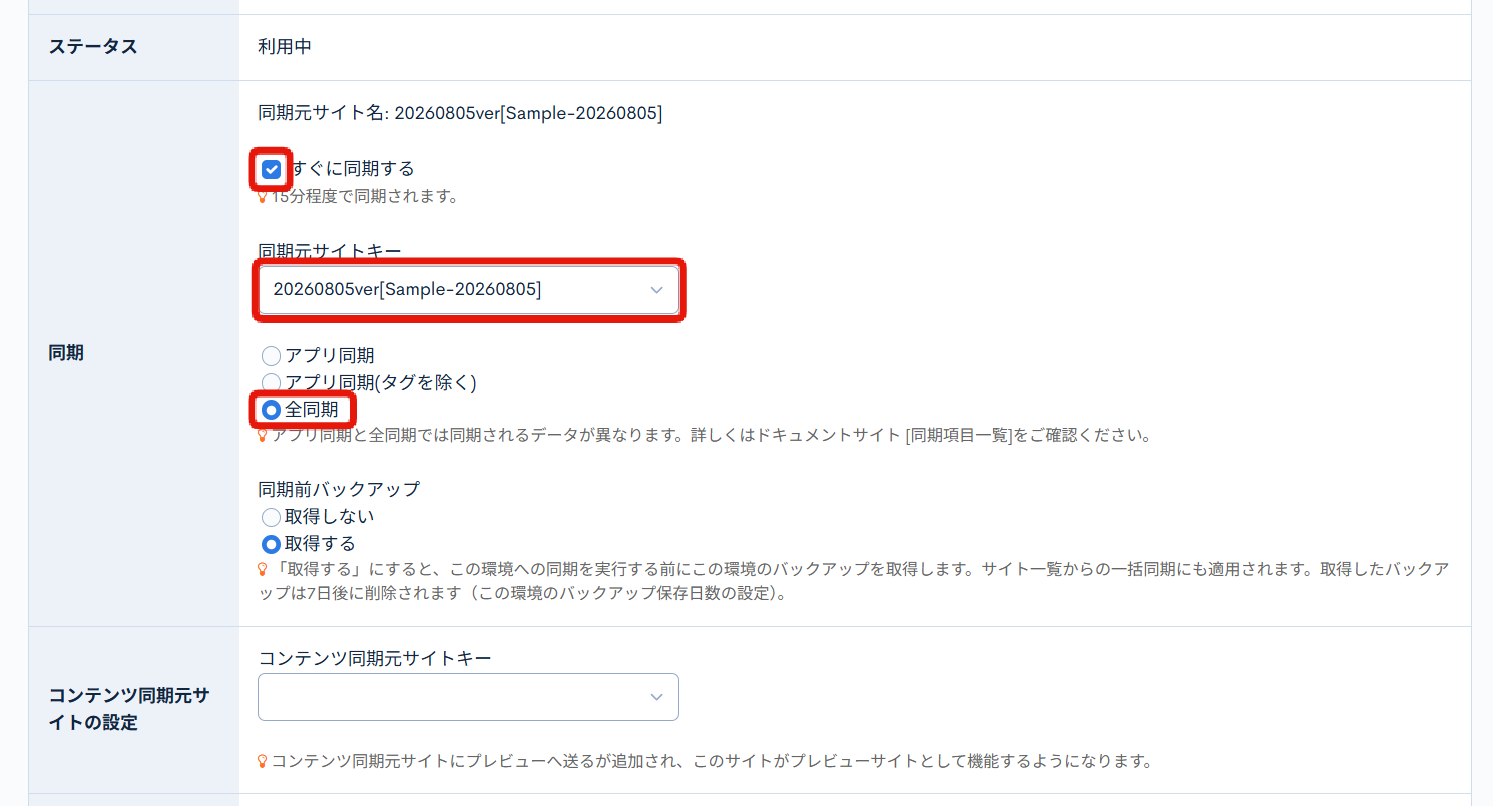
| 項目 | 設定内容 |
|---|---|
| すぐに同期する | チェックを入れます。 |
| 同期元サイトキー | バックアップから作成したサブサイトを選択します。 |
| アプリ同期 or 全同期 | [全同期]を選択します。 |
| 同期前バックアップ | [取得する]を選択すると、同期を実行する前に復元先のサイトのバックアップを取得します。 |
更新後、15分程度で同期されます。同期の状況は、サイト一覧の同期バッチの状況で確認できます。
同期が完了したら、復元先のサイトの管理画面で、内容がバックアップ取得時点の状態に戻っていることを確認します。
設定した同期元サイトキーと同期の種類は復元先のサイトに保存され、サイト一覧の[同期する]・[絞り込んだサイトを同期]による同期にも使われます。復元後に意図せず同期が実行されないよう、必要に応じてサイト編集で同期元サイトキーを[同期しない]に戻します。
復元が完了して不要になったサブサイトは、サイト一覧の[削除する]で削除できます。
関連ドキュメント
サポート
お探しのページは見つかりましたか?解決しない場合は、問い合わせフォームからお問い合わせいただくか、Slackコミュニティにご参加ください。