コンテンツ定義の拡張機能
コンテンツ定義編集画面の左サイドメニューに「拡張機能」として表示される追加機能の設定項目です。
確認方法
左メニューの [コンテンツ定義] → 設定したいコンテンツ定義のタイトルをクリック → 左サブメニューの 拡張機能 をクリックします。
拡張機能タブの表示は、コンテンツ定義編集の全般にある「データ種別」の選択によって制御されます。選択した種別に対応するタブのみ表示されます。
AI自動処理
コンテンツが保存されたタイミングでAIを自動で動かす設定ができます。
このタブには目的の異なる2つの機能があります。
| 機能 | 目的 |
|---|---|
| AI自動後処理 | コンテンツ保存後にAIがフィールドを自動加工・生成します |
| AIバリデーション | コンテンツ保存時にAIが内容の妥当性をチェックします |
AI自動後処理
プロンプトで指定した処理を、コンテンツが保存された後にAIが自動で実行する機能です。
[有効にする] トグルをONにすると、変換ルールの設定欄が表示されます。
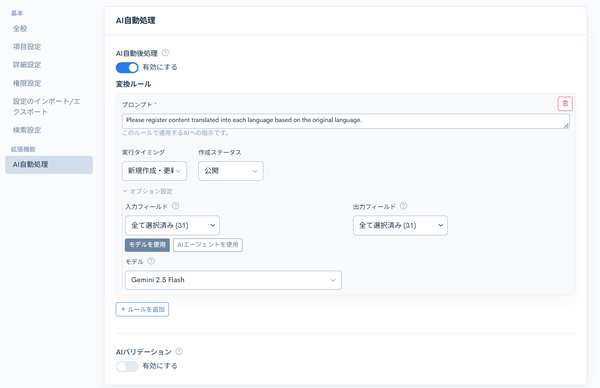
変換ルール
[+ ルールを追加] をクリックして複数のルールを登録できます。
プロンプト(必須)
AIへの指示を自由に入力します。あるフィールドの内容を読んで別のフィールドに書き込む処理を自然言語で指示できます。
例:
- 「
bodyフィールドの本文を200字以内に要約してbodySummaryフィールドに書いてください」 - 「
bodyフィールドの内容からカテゴリを "技術" / "営業" / "総務" の中から1つ選んでcategoryフィールドに書いてください」
実行タイミング
| 選択肢 | 説明 |
|---|---|
| 新規作成時のみ | コンテンツを新しく作成したときだけ実行します |
| 新規作成・更新時 | どちらでも実行します |
| 更新時のみ | コンテンツを更新したときだけ実行します |
作成ステータス
処理を実行する対象コンテンツの公開状態を指定します(例:「公開」のみ対象にするなど)。
オプション設定
| 項目 | 説明 |
|---|---|
| 入力フィールド | AIに渡すフィールドを選択します |
| 出力フィールド | AIの処理結果を書き込むフィールドを選択します |
| モデルを使用 / AIエージェントを使用 | 処理をLLMに直接任せるか、AIエージェントに任せるかを選択します |
| モデル | 使用するAIモデルを指定します |
AIバリデーション
プロンプトで指定した判定基準にもとづいてAIが内容をチェックする機能です。問題があると判定された場合、その理由がエラーメッセージとして表示されます。
AIバリデーションは、通常のバリデーション(必須チェックなど)が事前に実行された後、最後に実行されます。事前のバリデーションでエラーがある場合、AIバリデーションは実行されません。
[有効にする] トグルをONにすると、バリデーションルールの設定欄が表示されます。
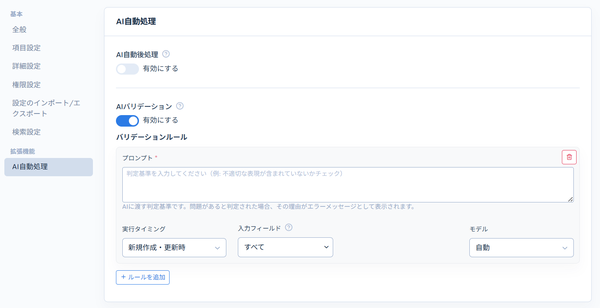
バリデーションルール
[+ ルールを追加] をクリックして複数のルールを登録できます。
プロンプト(必須)
AIに渡す判定基準を入力します。問題があると判定された場合、この内容がエラーメッセージとして表示されます。
例:
- 「不適切な表現や攻撃的な言葉が含まれていないか確認してください」
- 「顧客名・期日・担当者の3つが記載されているか確認してください」
実行タイミング
バリデーションを実行するタイミングを選択します。
| 選択肢 | 説明 |
|---|---|
| 追加時のみ | 新規コンテンツのみ実行します |
| 追加・更新時 | どちらでも実行します |
| 更新時のみ | コンテンツを更新したときだけ実行します |
入力フィールド
チェック対象のフィールドを選択します。空のままにすると、利用可能なすべてのフィールド(タイトル・本文、およびコンテンツ定義に設定された拡張項目すべて)が送信されます。特定のフィールドを選択すると、AIが参照する範囲を絞り込めます。
モデル
使用するAIモデルを指定します。自動(Auto) を選ぶとシステム既定のモデルが使用されます。
AIバリデーションの動作仕様
- 各ルールは独立して評価されます。 チェーンや途中終了(ショートサーキット)はなく、却下したすべてのルールがそれぞれエラーを返すため、編集者は1回の保存操作ですべての却下理由を確認できます。
- バリデーションは最後に実行されます。 AI以外のすべてのバリデーションを通過した場合にのみ呼び出されるため、すでに不正と判明している登録内容に対してトークンを消費しません。
- フェイルクローズ。 AIリクエスト自体が失敗(通信エラーや解析エラー)した場合は、未検証の内容をそのまま通すのではなく、汎用的なバリデーションエラーで保存をブロックします。
- 却下理由は編集中の言語で返されます。 編集者が作業している言語で説明が表示されます。
- 承認も含め、各判定はアプリケーションログに記録されるため、管理者は登録内容が承認・却下された理由を後から確認できます。
メール受信
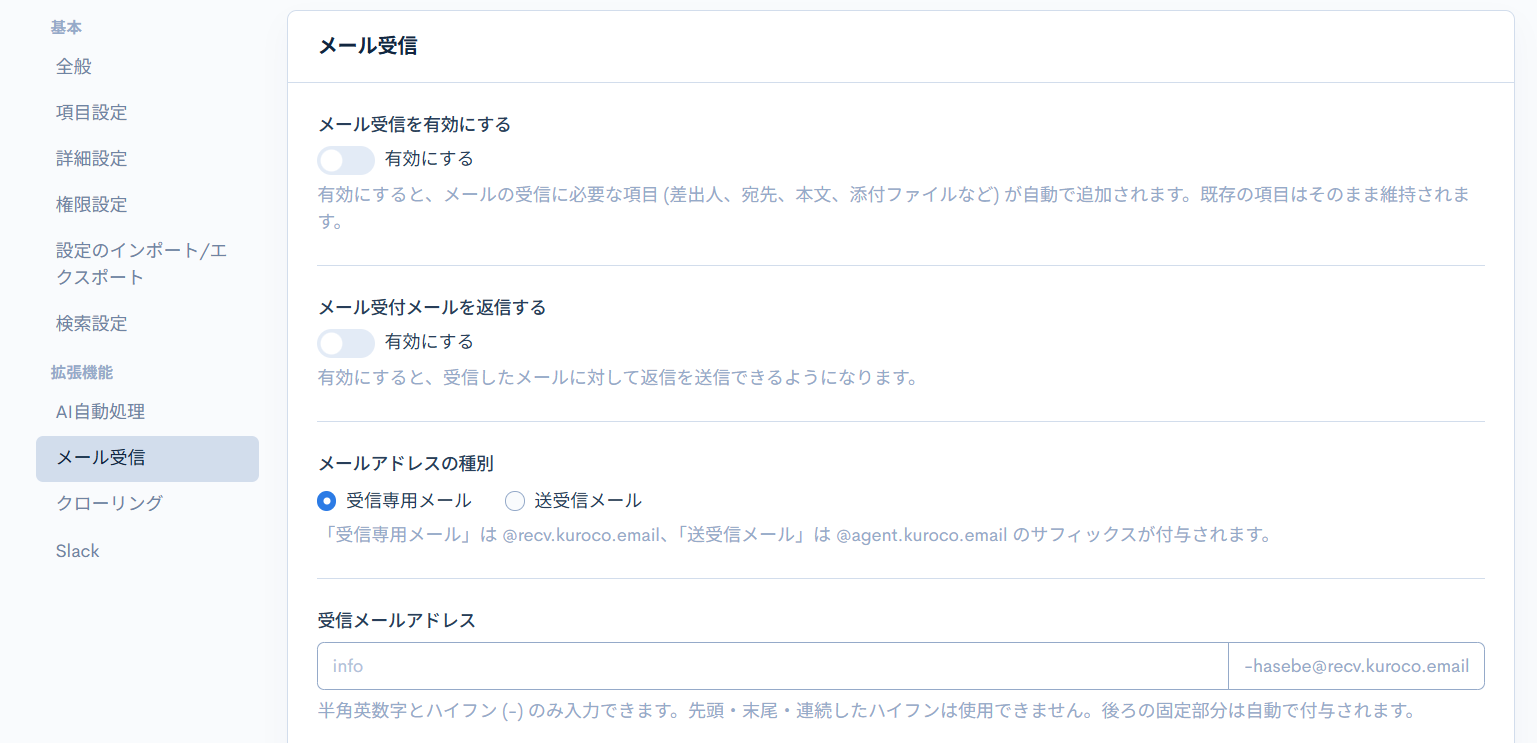
受信メールと送信メールに関する設定です。「メール受信を有効にする」をオンにすると、メールの送受信に必要な拡張項目(送信元・宛先・本文など)がコンテンツ定義に自動的に追加されます。
メール受信タブは、コンテンツ定義編集の全般の「データ種別」で「メール」を選択すると表示されます。
受信メール
| 項目 | 説明 |
|---|---|
| メール受信を有効にする | 有効にすると、設定した受信アドレスへのメールを受信し、コンテンツとして自動登録します。 |
| メール受付メールを返信する | 有効にすると、受信したメールへの返信機能が有効になります。 |
| メールアドレスの種別 | 受信メールの処理タイプを選択します。
|
| 受信メールアドレス | メールを受け付けるアドレスのローカル部分(@より前の部分)を入力します。半角英数字とハイフン (-) のみ使用できます。 |
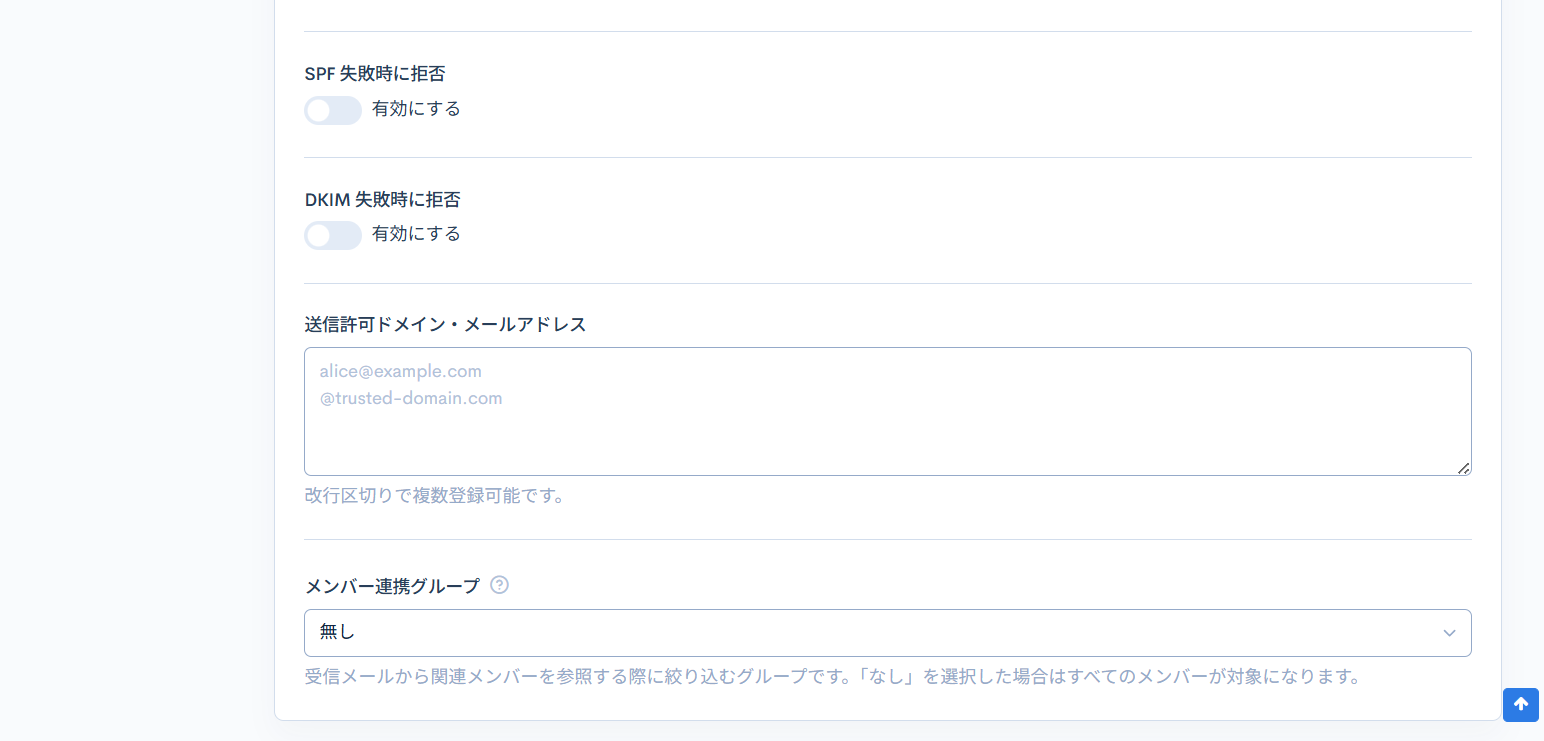
| SPF 失敗時に拒否 | 有効にすると、SPF認証に失敗した受信メールを拒否します。 |
| DKIM 失敗時に拒否 | 有効にすると、DKIM認証に失敗した受信メールを拒否します。 |
| 送信許可ドメイン・メールアドレス | 受信を許可するメールアドレスまたはドメインを改行区切りで入力します。 |
| メンバー連携グループ | 受信メールから関連メンバーを参照する際に絞り込むグループを選択します。「なし」を選択した場合はすべてのメンバーが対象になります。 |
クローリング
「Webページを有効にする」をオンにすると、クロール取得したWebページのデータを格納するための拡張項目(URL・コンテンツ・言語など)がコンテンツ定義に自動的に追加されます。
クローリングタブは、コンテンツ定義編集の全般の「データ種別」で「クローリング」を選択すると表示されます。
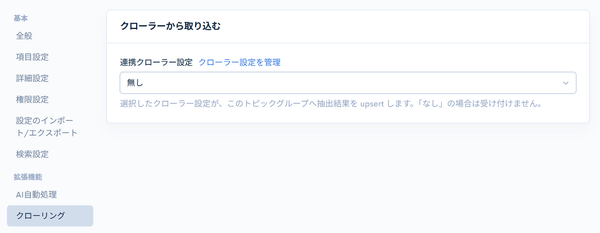
| 項目 | 説明 |
|---|---|
| 連携クローラー設定 | クロール元URLや設定を選択します。クローラー設定の詳細はクローラー設定一覧を参照してください。 |
Slack
Slackの受信webhookイベントと送信APIメッセージを1メッセージ1レコードで保存する設定です。
Slackタブは、コンテンツ定義編集の全般の「データ種別」で「Slack」を選択すると表示されます。
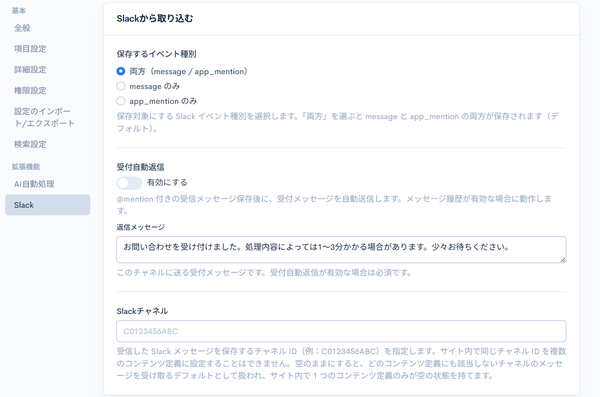
| 項目 | 説明 |
|---|---|
| 保存するイベント種別 | 保存対象にするSlackイベント種別を選択します。
|
| 受付自動返信 | 有効にすると、@mention 付きの受信メッセージ保存後に、受付メッセージを自動送信します。 |
| 返信メッセージ | チャネルに送る受付メッセージです。受付自動返信が有効な場合は必須です。 |
| Slackチャネル | 受信したSlackメッセージを保存するチャネルID(例:C0123456ABC)を指定します。サイト内で同じチャネルIDを複数のコンテンツ定義に設定することはできません。空のままにすると、どのコンテンツ定義にも該当しないチャネルのメッセージを受け取るデフォルトとして扱われます(サイト内で1つのコンテンツ定義のみ設定可能)。 |
LINE
LINE Messaging APIから受信したWebhookイベントを1メッセージ1レコードで保存する設定です。
LINEタブは、コンテンツ定義編集の全般の「データ種別」で「LINE」を選択すると表示されます。
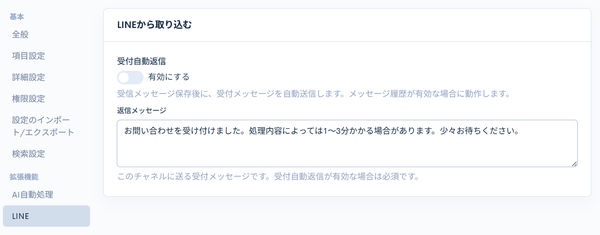
| 項目 | 説明 |
|---|---|
| 受付自動返信 | 有効にすると、受信メッセージ保存後に受付メッセージを自動送信します。 |
| 返信メッセージ | チャネルに送る受付メッセージです。受付自動返信が有効な場合は必須です。 |
Microsoft Teams
Microsoft Teams Bot Frameworkから受信したmessage activityを1メッセージ1レコードで保存する設定です。
Microsoft Teamsタブは、コンテンツ定義編集の全般の「データ種別」で「Microsoft Teams」を選択すると表示されます。
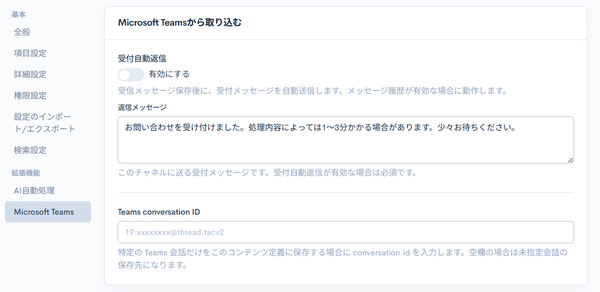
| 項目 | 説明 |
|---|---|
| 受付自動返信 | 有効にすると、受信メッセージ保存後に受付メッセージを自動送信します。 |
| 返信メッセージ | チャネルに送る受付メッセージです。受付自動返信が有効な場合は必須です。 |
| Teams conversation ID | 特定のTeams会話だけをこのコンテンツ定義に保存する場合にconversation.idを入力します。空欄の場合は未指定会話の保存先になります。 |
関連ドキュメント
サポート
お探しのページは見つかりましたか?解決しない場合は、問い合わせフォームからお問い合わせいただくか、Slackコミュニティにご参加ください。