Microsoft Teams
Microsoft Teams設定では、KurocoをMicrosoft TeamsのBotと連携するための設定を行います。設定した内容は、TeamsのチャットでBotにメッセージを送るとKurocoが受信して処理する仕組みで利用します。
Microsoft Teamsの確認方法
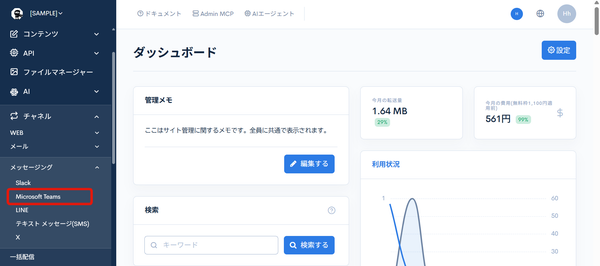
[チャネル] -> [メッセージング] -> [Microsoft Teams]をクリックします。
Microsoft Teamsの項目説明
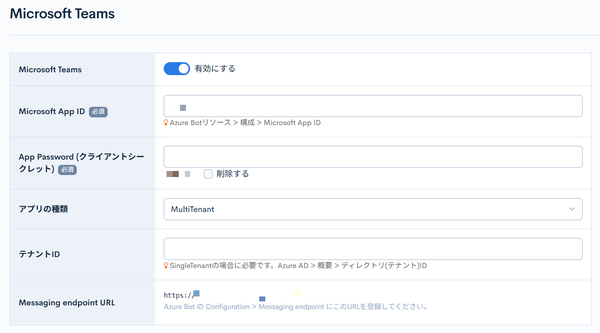
| 項目 | 説明 |
|---|---|
| 有効にする | Microsoft Teams連携を有効にする場合はトグルをONにします。 |
| Microsoft App ID | Azureで登録したアプリケーションの「アプリケーション(クライアント)ID」を入力します。 |
| App Password(クライアントシークレット) | Azureで作成したクライアントシークレットの値を入力します。 |
| アプリの種類 | アプリの種類を選択します(例: SingleTenant)。 |
| テナントID | Azureの「ディレクトリ(テナント)ID」を入力します。 |
| Messaging endpoint URL | 設定を保存すると表示される、読み取り専用のURLです。このURLをAzure BotのMessaging endpointに設定することで、TeamsからのメッセージがKurocoに届くようになります。https://{your-site}.g.kuroco.app/direct/topics/teams/ |
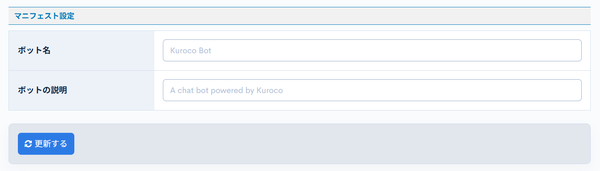
「マニフェスト設定」セクションでは、Teamsアプリパッケージ用のマニフェストに反映される内容を設定します。
| 項目 | 説明 |
|---|---|
| ボット名 | Teamsに表示されるBot名を入力します(例: KurocoBot)。 |
| ボットの説明 | Botの説明を入力します(例: A chat bot powered by Kuroco)。 |
[更新する]をクリックすると、入力した内容を反映します。
テスト送信
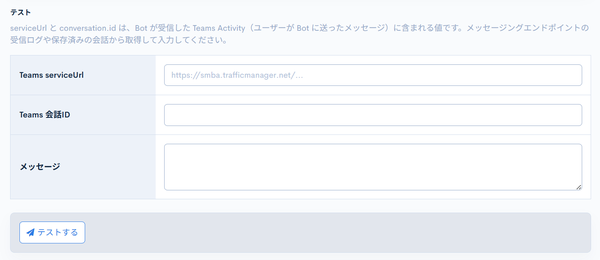
設定画面の下部にある「テスト」セクションでは、保存済みの設定を使って、実際にTeamsへメッセージを送信し、連携が正しく設定されているかを確認できます。
注意
テスト送信すると、指定した会話に実際にメッセージが送信されます。
| 項目 | 説明 |
|---|---|
| Teams serviceUrl | 送信先のTeams serviceUrlを入力します。 |
| Teams 会話ID | 送信先のTeams会話ID(conversationId)を入力します。 |
| メッセージ | 送信するテキストを入力します。 |
| テストする | [テストする]をクリックすると、入力したメッセージをTeamsに送信します。 |
備考
テスト送信に必要なserviceUrlと会話ID(conversationId)は、一度Botとメッセージのやり取りをした後、Teamsメッセージ履歴を保存するコンテンツ定義のレコードから確認できます。取得手順はMicrosoft Teams と連携するを参照してください。
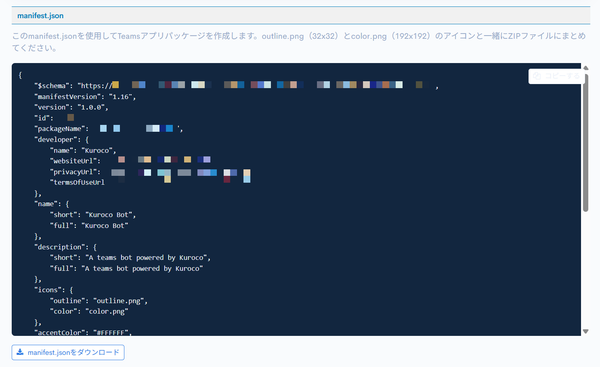
manifest.json
「manifest.json」セクションの[manifest.jsonをダウンロード]をクリックすると、Teamsアプリパッケージ用のmanifest.jsonをダウンロードできます。ダウンロードしたmanifest.jsonとアイコン画像をまとめたZIPファイルを、Teamsにアプリとしてインストールします。
関連ドキュメント
サポート
お探しのページは見つかりましたか?解決しない場合は、問い合わせフォームからお問い合わせいただくか、Slackコミュニティにご参加ください。