Claude.ai での MCP コネクタの登録方法
このページでは、Claude.ai に Kuroco MCP を接続する手順を説明します。
MCP を接続することで、Claude.ai 上で「Kuroco の認証設定の方法は?」などと質問するだけで、Kuroco に登録されたナレッジをもとに回答が得られるようになります。
用語の説明
MCP(Model Context Protocol)とは
AI(Claude.ai など)が外部のツールやデータに接続するための標準規格です。Kuroco は MCP サーバを提供しており、Claude.ai から Kuroco の API を直接呼び出せるようになります。
コネクタとは
Claude.ai で外部サービスと連携するための機能です。MCP サーバを登録することで、Claude.ai がそのサービスのツールを呼び出せるようになります。
前提条件
Claude.ai のプラン
| プラン | コネクタの利用 |
|---|---|
| Free | カスタムコネクタを 1 つまで 追加できる |
| Pro / Max | 複数のカスタムコネクタを追加できる |
| Team / Enterprise | Organization のオーナー権限を持つメンバーが追加・管理する |
Team / Enterprise プランの場合、オーナー権限がないとコネクタを追加できません。「コネクタ」メニューが表示されない場合は、ワークスペースのオーナーに追加を依頼してください。
Kuroco 側の準備
MCP サーバが有効になった Kuroco API エンドポイント(例: https://{your-site}.g.kuroco.app/rcms-api/{id}/mcp)が必要です。
MCP サーバの設定がまだの場合は、先に Model Context Protocol (MCP) と Kuroco の連携 を参照して設定を完了させてください。
コネクタ(OAuth)で接続する場合、対象 API のセキュリティは 動的アクセストークン(または Cookie)に設定されている必要があります。セキュリティが静的アクセストークン・特権付き静的トークンの API は OAuth ではなくヘッダー認証を使用します。詳細は MCP クライアント設定リファレンス を参照してください。
手順 1: コネクタ画面を開く
-
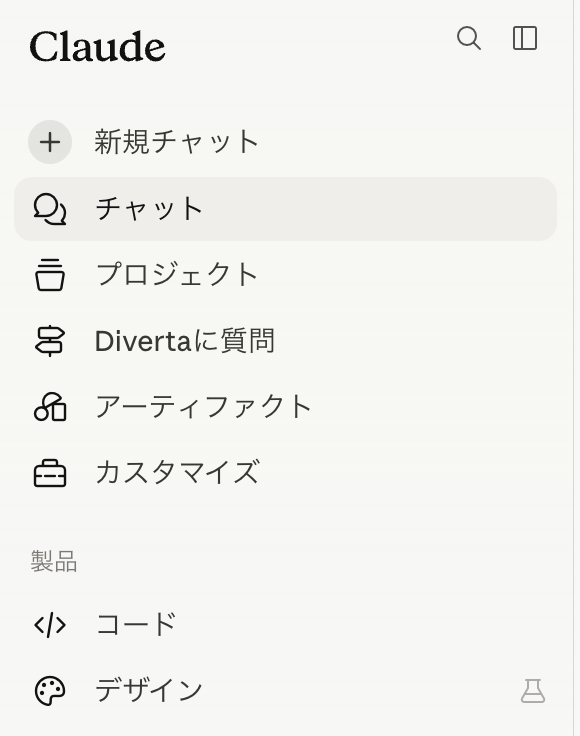
Claude.ai の左サイドバーにある 「カスタマイズ」 をクリックします。
-
カスタマイズ画面が開くので、左メニューの 「コネクタ」 をクリックします。
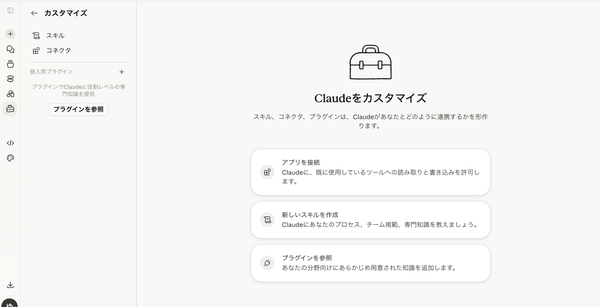
左下のアカウントアイコン → 「設定」 → 「カスタマイズ」 → 「コネクタ」 からでも同じ画面に移動できます。
手順 2: カスタムコネクタを追加する
-
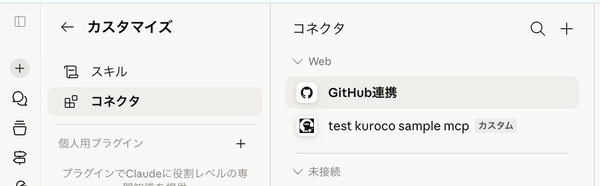
コネクタ一覧画面の右上にある 「+」 ボタンをクリックします。
-
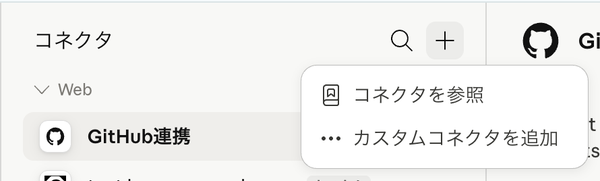
メニューが表示されるので 「カスタムコネクタを追加」 をクリックします。
-
「カスタムコネクタを追加」ダイアログが開きます。以下の項目を入力します。
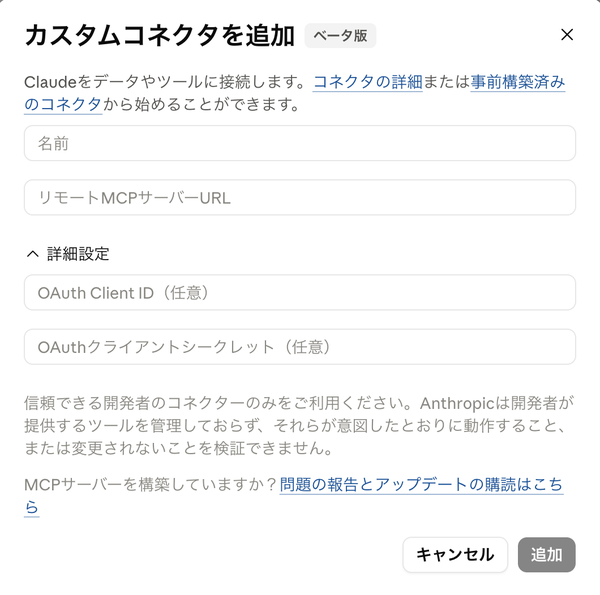
項目 入力内容 入力例 名前 コネクタの名前(任意) Kurocoリモート MCP サーバー URL Kuroco MCP エンドポイント URL https://{your-site}.g.kuroco.app/rcms-api/{id}/mcpOAuth Client ID 後の手順で Kuroco から発行される Client ID (後で入力) OAuth クライアントシークレット 今回の設定では不要 (空欄のまま)
この時点では「追加」を押さないでください。先に Kuroco 側で OAuth の設定を行う必要があります。ダイアログはこのまま開いておくか、一度閉じて後で再度開いても問題ありません。
手順 3: Kuroco で OAuth Authorization Server を作成する
Kuroco 管理画面にログインし、以下の手順で OAuth Authorization Server を作成します。
認可サーバーで クライアント ID メタデータドキュメント(URL クライアント ID) を有効化すると、手順 4 のクライアント登録と Client ID の入力を省略して接続できます(Claude は CIMD に対応しています)。詳細は MCP クライアント設定リファレンス を参照してください。このページでは、クライアントを手動登録する手順を説明します。
3-1. OAuth Authorization Server 一覧を開く
左メニューから 「外部システム連携」→「OAuth Authorization Server」 を開きます。
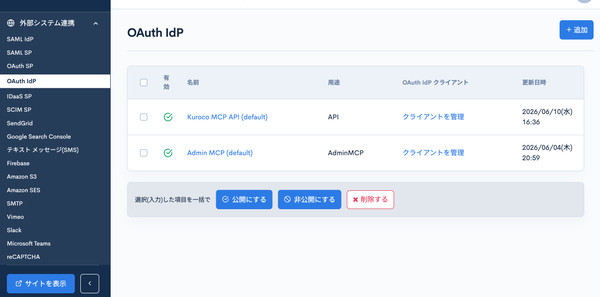
3-2. OAuth Authorization Server を追加する
右上の 「+追加」 ボタンを押し、以下の通り設定します。
URL は自社の Kuroco ドメインに合わせて変更してください。
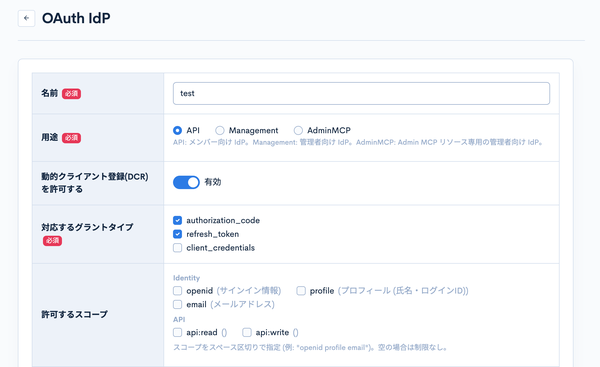
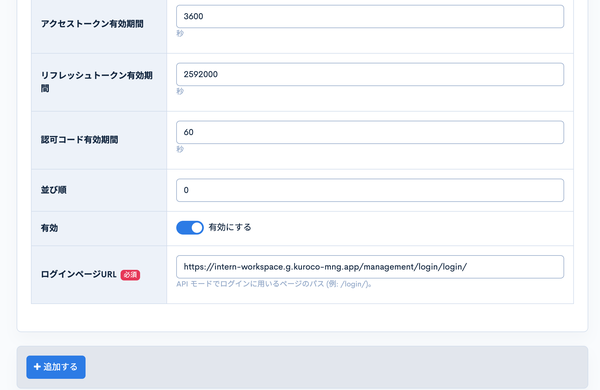
| 項目 | 設定値 |
|---|---|
| 名前 | 任意(例:claude) |
| 用途 | API |
| 対応するグラントタイプ | authorization_code・refresh_token にチェック |
| アクセストークン有効期間 | 3600(秒) |
| リフレッシュトークン有効期間 | 2592000(秒) |
| 認可コード有効期間 | 60(秒) |
| 有効 | ON |
| ログインページ URL | 空欄のままにします。空欄の場合は、認可サーバー自身が配信するログイン画面を使用します(認可サーバーが配信するログイン画面を参照)。独自のログインページを使う場合のみ、そのパスまたはURLを入力します。 |
設定が完了したら 「追加する」 を押して保存します。
追加後、一覧画面に作成した認可サーバーが表示されます。
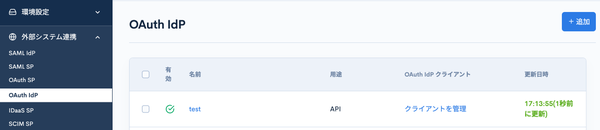
用途「API」の認可サーバーは 1 つにすることを推奨します。Kuroco では、初回利用時に用途「API」のデフォルト認可サーバー(Kuroco MCP API (default))が自動作成されている場合があります。ChatGPT など他のサービス用の認可サーバーやデフォルト認可サーバーがすでに存在する場合は、新規作成せずその認可サーバーの「クライアントを管理」から claude 用クライアントを追加してください。
手順 4: OAuth Authorization Server クライアントを追加する
4-1. クライアント一覧を開く
認可サーバー一覧画面で、作成した認可サーバーの行にある 「クライアントを管理」 を押します。
OAuth Authorization Server クライアント一覧が開くので、右上の 「+追加」 ボタンを押します。
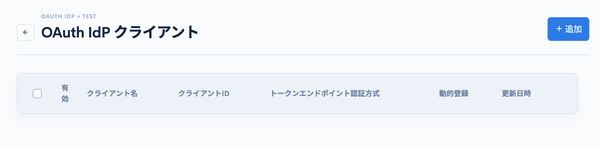
4-2. クライアントを追加する
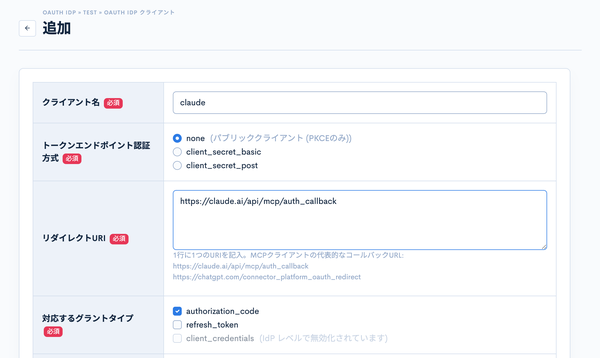
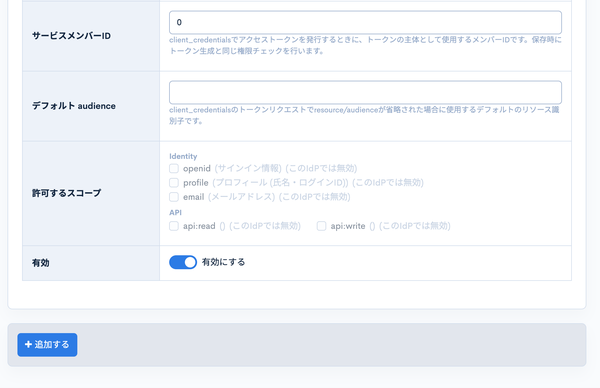
以下の通り設定します。
| 項目 | 設定値 |
|---|---|
| クライアント名 | 任意(例:claude) |
| トークンエンドポイント認証方式 | none(パブリッククライアント(PKCEのみ)) |
| リダイレクト URI | https://claude.ai/api/mcp/auth_callback |
| 対応するグラントタイプ | authorization_code にチェック |
| 有効 | ON |
「追加する」 を押すと クライアント ID が自動で発行されます。クライアント一覧に表示される クライアント ID を手元に控えておいてください。
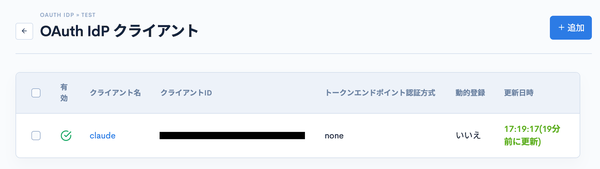
認証方式を none(PKCEのみ) に設定しているため、Claude.ai 側への入力はクライアント ID のみで問題ありません。クライアントシークレットは不要です。
手順 5: Claude.ai にクライアント ID を入力して接続する
-
手順 2 の「カスタムコネクタを追加」ダイアログを開きます(まだ開いている場合はそのまま)。
-
以下を入力します。
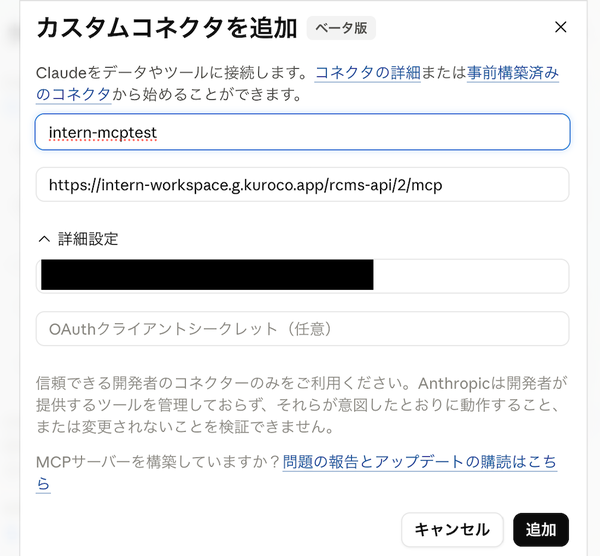
項目 入力内容 名前 任意(例: Kuroco)リモート MCP サーバー URL https://{your-site}.g.kuroco.app/rcms-api/{id}/mcpOAuth Client ID 手順 4 で控えたクライアント ID OAuth クライアントシークレット 空欄のまま -
「追加」 をクリックします。
-
コネクタ一覧に追加され、詳細画面に 「連携/連携させる」 ボタンが表示されます。
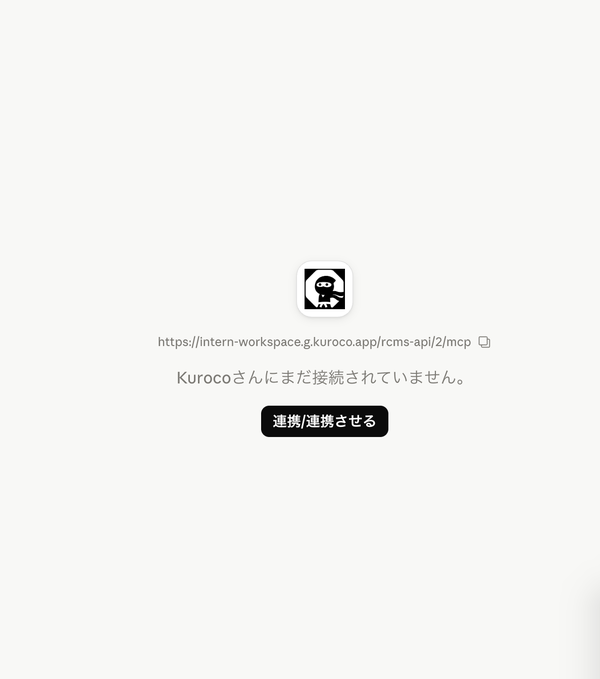
-
「連携/連携させる」 をクリックすると、認可サーバーが配信する Kuroco のログイン画面が開きます。
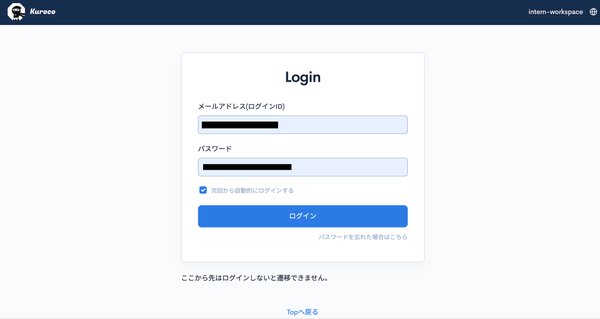
-
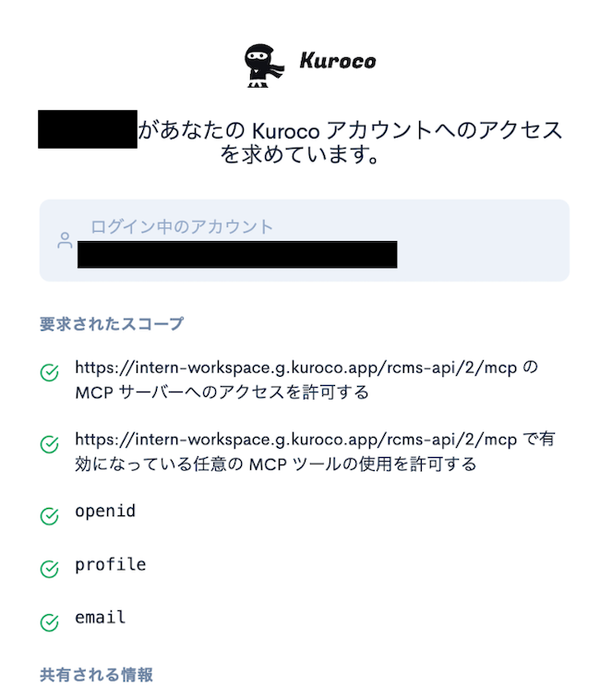
Kuroco のアカウントでログインすると、アクセス許可の確認画面が表示されます。
-
内容を確認して 「許可する」 をクリックすると認証が完了し、コネクタが接続済みの状態になります。
ログインから「許可する」までは素早く操作してください。認可コードの有効期間(60秒)が切れると Consent request is invalid or expired エラーになります。その場合は Claude.ai 側から「連携/連携させる」をやり直してください。
手順 6: 接続を確認する
6-1. ツール一覧の確認
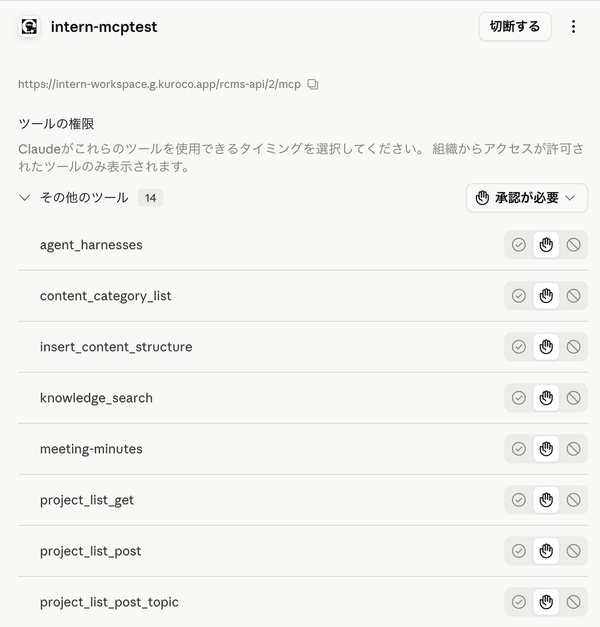
コネクタ一覧で登録した Kuroco コネクタをクリックすると、利用可能なツールの一覧が表示されます。knowledge_search などのツール名が見えていれば接続成功です。
6-2. チャットで使ってみる
-
新しいチャットを開きます。
-
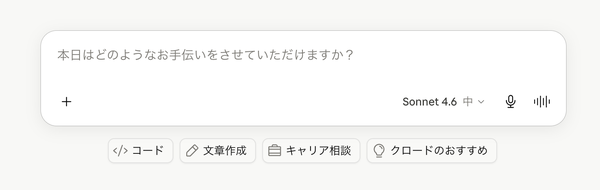
チャット入力欄の左下 「+」 ボタンをクリックします。
-
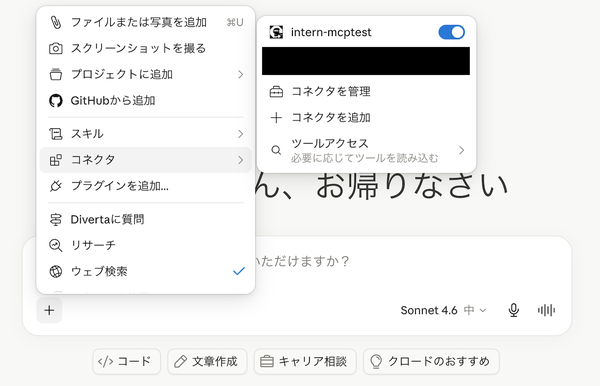
「コネクタ」 を選択し、Kuroco コネクタを トグル ON にします。
-
以下のプロンプトを送って動作を確認します。
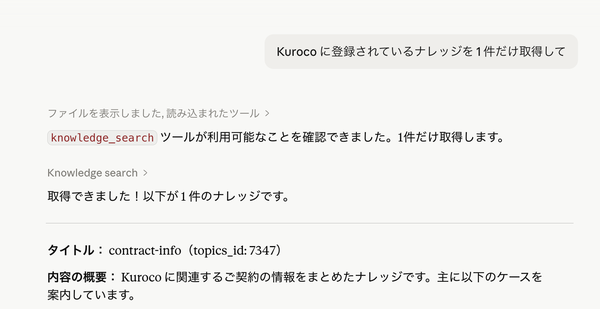
「Kuroco に登録されているナレッジを 1 件だけ取得して」
接続が成功していれば、knowledge_search ツールが呼ばれたことが表示され、回答に Kuroco から取得した内容が含まれます。
関連ドキュメント
- Model Context Protocol (MCP) と Kuroco の連携 — Kuroco 側の MCP 設定ガイド
サポート
お探しのページは見つかりましたか?解決しない場合は、問い合わせフォームからお問い合わせいただくか、Slackコミュニティにご参加ください。