コンテンツ更新時にAIで自動翻訳する
概要
KurocoのAI自動処理を使うと、コンテンツを保存したタイミングで自動的にAI処理を実行できます。
このチュートリアルでは、多言語設定を有効にしたサイトで、日本語(主言語)で入力したコンテンツを保存すると同時に、AIが英語(副言語)へ翻訳して自動設定する機能を実装します。
さらに応用として、英語(副言語)を起点に、その他の副言語(韓国語・ポルトガル語など)へ翻訳を連鎖させる方法と、複数ルールを設定したときの実行順・実行条件についても説明します。
AI自動処理による翻訳は「AI処理ユニット」項目に計上されます。多数のコンテンツや複数の副言語を一度に処理すると、その分だけAI処理ユニットの利用料が増えます。設定後はいきなり大量のコンテンツで実行せず、まずは少量のコンテンツで翻訳結果とAI処理ユニットの利用料を確認してから、本格的な運用に進むことをおすすめします。
学べること
以下の手順でAI自動翻訳を実装します。
前提条件
- Kurocoのサイトが作成済みであること
- 多言語設定を利用できること
1. 多言語設定を有効にする
副言語へAI翻訳を設定するために、あらかじめ多言語設定を有効にします。
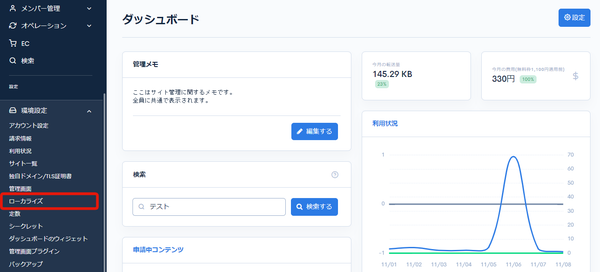
[環境設定] -> [ローカライズ]をクリックします。
[多言語設定]の[有効にする]をONにし、主言語と副言語を選択します。ここでは、以下のように設定します。
| 項目 | 値 |
|---|---|
| 主言語 | 日本語 |
| 副言語 | 英語 |
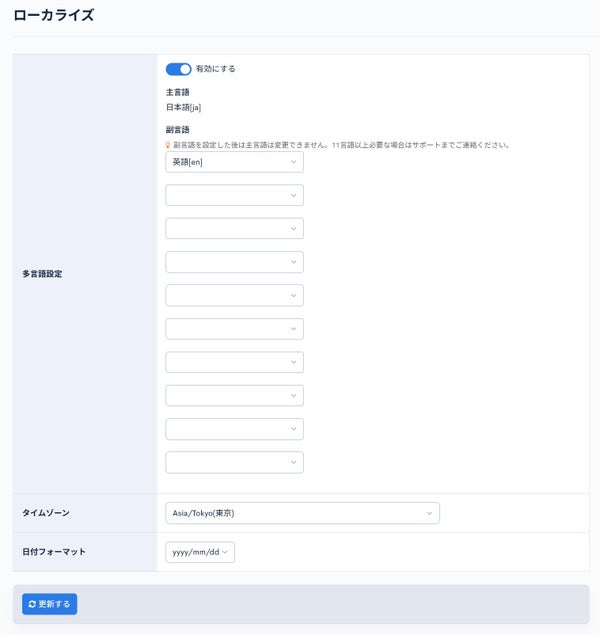
[更新する]をクリックして設定を保存します。
副言語を追加すると、コンテンツ編集画面で言語タブが表示され、言語ごとにデータを保存できるようになります。副言語の動作の詳細は副言語についてを参照してください。
2. コンテンツ定義を作成する
翻訳対象の本文を持つコンテンツ定義を作成します。多言語設定を有効にすると、同じ項目に対して言語ごとの値を保存できます。
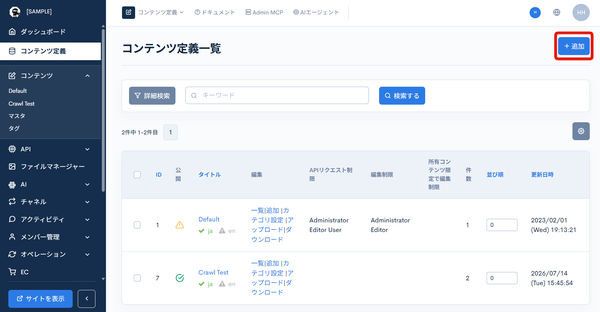
[コンテンツ定義]をクリックし、[追加]をクリックします。
以下のように入力します。
| 項目 | 値 |
|---|---|
| コンテンツ定義名 | 翻訳テスト |
次に、以下の拡張フィールドを追加します。
| Slug | 項目名 | 項目設定 |
|---|---|---|
| body | Body | テキストエリア |
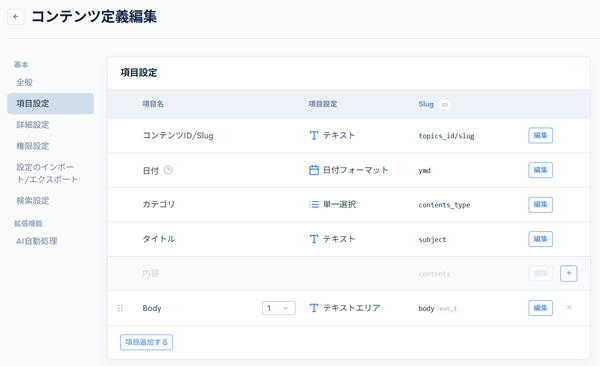
[追加する]をクリックしてコンテンツ定義を保存します。
3. AI自動処理を設定する
作成したコンテンツ定義を開き、左サイドメニューの[AI自動処理]をクリックします。
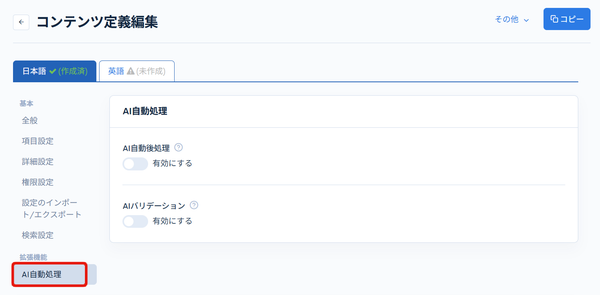
AI自動処理を有効にする
[AI自動後処理]の[有効にする]をオンにします。
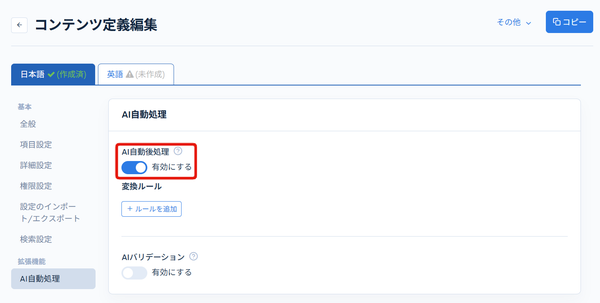
ルールを追加する
[ルールを追加]をクリックし、日本語から英語へ翻訳するルールを以下のように設定します。
| 項目 | 値 |
|---|---|
| プロンプト | 下記参照 |
| 実行タイミング | 新規作成・更新時 |
| 作成ステータス | 公開 |
| 入力言語 | 日本語 |
| 出力言語 | 英語 |
プロンプトの入力例:
Translate the input text into natural English. Preserve all HTML tags and the existing line break structure exactly as they are, and translate only the text content. Return only the translated result, without any explanations or introductory text.
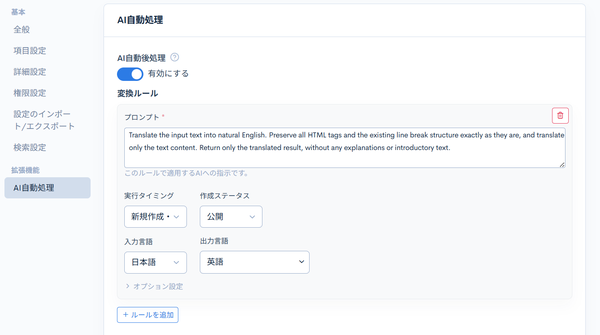
[更新する]をクリックして設定を保存します。
翻訳先の言語は[入力言語][出力言語]で指定します。ここで指定した[入力言語]の内容を翻訳し、[出力言語]の副言語データとして保存します。
4. 動作確認をする
設定したコンテンツ定義からコンテンツを新規作成します。
[コンテンツ定義]をクリックし、[翻訳テスト]の[一覧]をクリックします。[追加]をクリックします。
主言語(日本語)のBodyフィールドに日本語テキストを入力し、[追加する]をクリックします。
| フィールド | 入力値(例) |
|---|---|
| タイトル | Kurocoについて |
| Body | Kurocoはヘッドレスコンテンツ管理システムです。 |
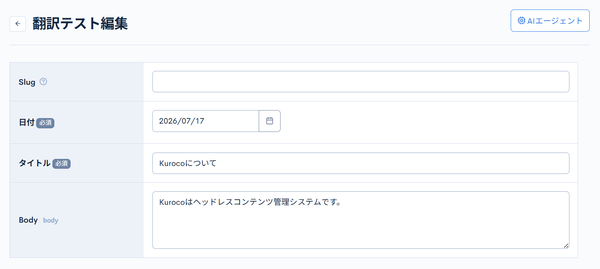
保存後、コンテンツ編集画面の[英語]タブに遷移します。BodyフィールドにAIが翻訳した英語テキストが自動設定されていることを確認します。
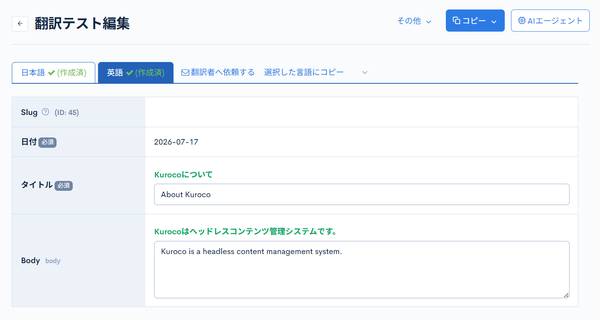
AI自動後処理は、コンテンツの保存後にバックグラウンドで実行されます。翻訳結果が反映されるまで、しばらく時間がかかる場合があります。
以上でAI自動翻訳の実装は完了です。
応用:英語から他の副言語へ翻訳する
英語(副言語)を起点に、その他の副言語(韓国語・ポルトガル語など)へ翻訳を連鎖させることもできます。
このとき、日本語から英語への翻訳結果が想定と異なる場合は、英語のみを手直ししてから、その他の副言語へ翻訳し直すことができます。
この構成を利用するには、1. 多言語設定を有効にするで、英語だけでなく翻訳先となる副言語(韓国語・ポルトガル語など)も追加しておく必要があります。
副言語ごとにルールを追加する
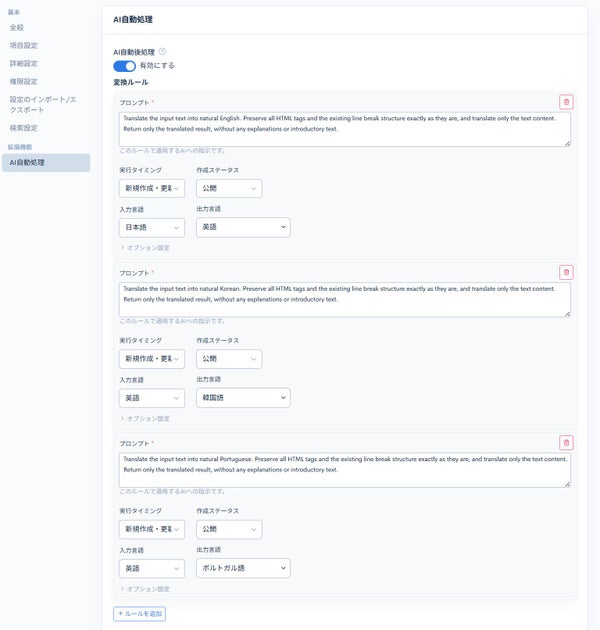
[AI自動後処理]で[ルールを追加]をクリックし、翻訳先の副言語ごとに1つずつルールを登録します。1つのルールに複数の出力言語をまとめると、意図した翻訳にならない場合があります。
| 入力言語 | 出力言語 | 実行タイミング | 作成ステータス |
|---|---|---|---|
| 英語 | 韓国語 | 新規作成・更新時 | 公開 |
| 英語 | ポルトガル語(BR) | 新規作成・更新時 | 公開 |
プロンプトの入力例(韓国語のルール):
Translate the input text into natural Korean. Preserve all HTML tags and the existing line break structure exactly as they are, and translate only the text content. Return only the translated result, without any explanations or introductory text.
ポルトガル語のルールも同様に、プロンプトで翻訳先の言語を指定して登録します。
[更新する]をクリックして設定を保存します。
ルールの実行順と実行条件
複数のルールを登録した場合、次の条件で実行されます。
- 保存した言語と一致する[入力言語]のルールだけが実行されます。 日本語で保存したときは[入力言語]が日本語のルール(日本語→英語)のみが実行され、[入力言語]が英語のルールはこの時点では実行されません。
- 翻訳結果が[出力言語]の副言語として保存されると、その保存を起点に、次は[入力言語]がその言語のルールが実行されます。 英語への翻訳結果が保存されると、続けて[入力言語]が英語のルール(英語→韓国語、英語→ポルトガル語)が実行されます。この連鎖によって、日本語→英語→その他の副言語という順序で翻訳が進みます。
- 一度翻訳元として使われた言語へは、再度翻訳されません。 これにより、同じ言語間で翻訳が繰り返される状態を防いでいます。したがって、[入力言語]と[出力言語]に同じ言語を指定しても、翻訳が無限に繰り返されることはありません。
- 入力内容が前回から変わっていないルールは、再実行されません。
副言語への翻訳は、英語への翻訳が保存された後に順次実行されます。すべての副言語に反映されるまで、しばらく時間がかかる場合があります。
関連ドキュメント
サポート
お探しのページは見つかりましたか?解決しない場合は、問い合わせフォームからお問い合わせいただくか、Slackコミュニティにご参加ください。