OpenAI Playground での MCP コネクタの登録方法
このページでは、OpenAI の Playground に Kuroco MCP を接続する手順を説明します。
MCP を接続することで、Playground 上で「プロジェクトの一覧を取得して」「ナレッジを検索して」などと質問するだけで、Kuroco のデータをもとに回答が得られるようになります。
OpenAI Playgroundは、MCPサーバーのOAuthクライアントとして対応していません(2026年6月時点)。そのため、このページではKurocoの特権付き静的トークン構成での接続手順を説明します。
本番運用をOAuth IdP(動的アクセストークン)構成で構築する場合、このページの手順は本番の認証フローを再現しません。アプリケーションのコードに組み込む場合は、OpenAI Responses APIドキュメント(Authorization: Bearer <トークン>を自前で付与してMCPを呼び出す)を参照してください。
用語の説明
MCP(Model Context Protocol)とは
AI(OpenAIのモデルなど)が外部のツールやデータに接続するための標準規格です。KurocoはMCPサーバーを提供しており、PlaygroundからKurocoのAPIを直接呼び出せるようになります。
Playgroundとは
OpenAI Platform(platform.openai.com)が提供する、ブラウザ上の動作確認UIです。モデル・ツール・プロンプトを設定して、コードを書かずに挙動を確認できます。MCPサーバーは Hosted ツール として登録します。
特権付き静的トークンとは
Kuroco APIへのアクセスに使用する認証トークンです。Kuroco管理画面のSwagger UIから発行します。
前提条件
- Kurocoのサイトが作成済みであること
- OpenAIのアカウントがあること
MCPサーバーが有効になったKuroco APIエンドポイント(例:https://{your-site}.g.kuroco.app/rcms-api/{id}/mcp)が必要です。
MCPサーバーの設定がまだの場合は、先にModel Context Protocol (MCP) と Kurocoの連携を参照して設定を完了させてください。
手順1: Kurocoで特権付き静的トークンを取得する
- Kuroco管理画面 → [API] → 対象のAPIグループを選択します。
- [セキュリティ]が
特権付き静的トークンになっていることを確認します(なっていない場合は変更します)。 - 右上の[Swagger UI]をクリックします。
- [特権付き静的トークン]セクションの[+生成する]をクリックします。
- 有効期限を設定してトークンを発行し、値を控えます。
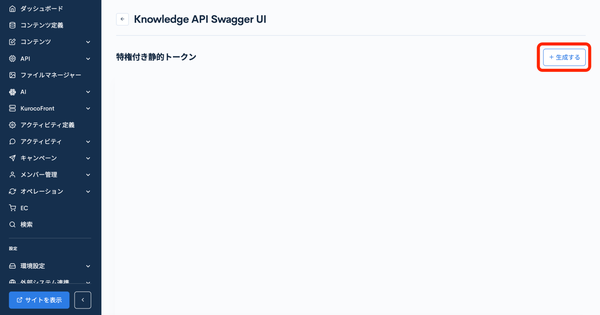
特権付き静的トークンは外部に公開しないでください。クライアントサイドのコードやリポジトリに直接埋め込まず、環境変数やシークレットマネージャーで管理します。
手順2: PlaygroundにMCPサーバーを追加する
- platform.openai.comにサインインします。最初は[Home](ダッシュボード)が表示されます。
- 左サイドバー(または上部ナビゲーション)の[Chat]タブをクリックします。
- 画面中央に表示される[Create]をクリックして、新しいChatセッションを開始します。
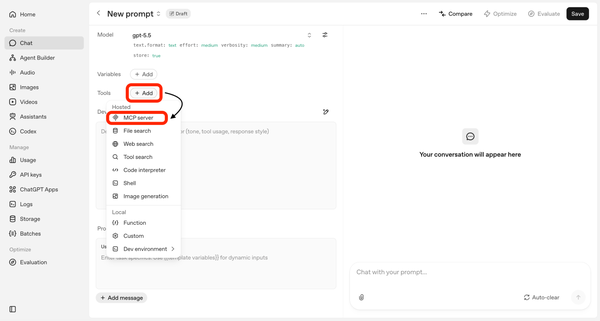
- 開いたセッション画面で、右側設定パネルの[Tools]セクションにある[+Add]をクリックし、[Hosted]→[MCP server]を選択します。
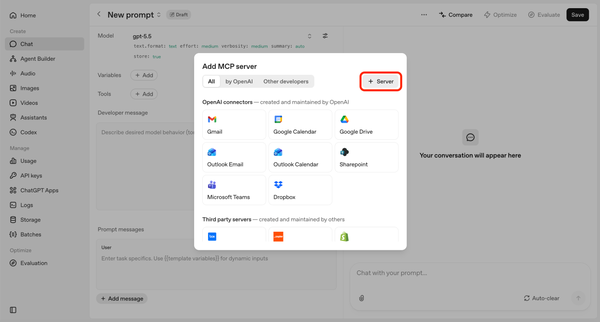
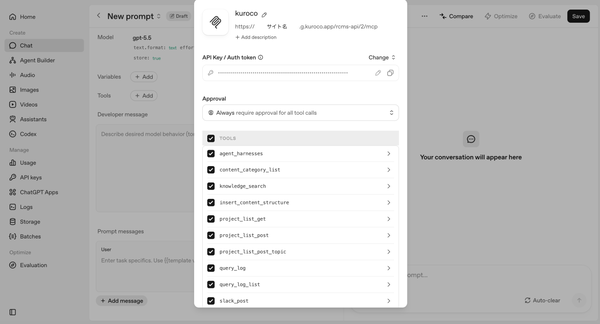
- [Add MCP server]ダイアログが開くので、右上の[+Server]をクリックします。
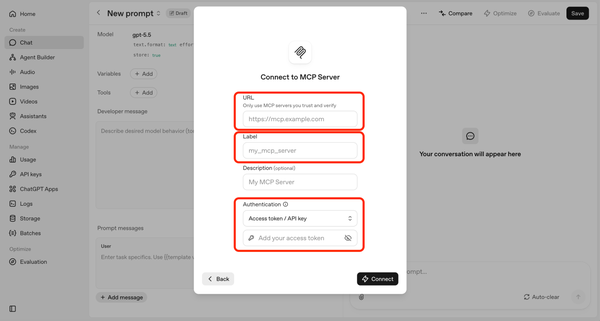
- [Connect to MCP Server]フォームに以下を入力します。
| 項目 | 入力内容 |
|---|---|
| URL | https://{your-site}.g.kuroco.app/rcms-api/{id}/mcp |
| Label | kuroco(任意の識別名) |
| Description | 任意(省略可) |
| Authentication | Access token / API keyを選択し、手順1で取得した特権付き静的トークンを入力します |
- [Connect]をクリックします。
- 接続に成功すると、ツール一覧と[Approval]の設定画面が表示されるので、[Add]をクリックして完了します。
手順3: 接続を確認する
MCPサーバーの接続が完了したら、Playground画面右側のチャット欄から指示を出して動作を確認します。
以下のようなプロンプトを入力します。
接続したAPIに登録されているデータの一覧を取得してください
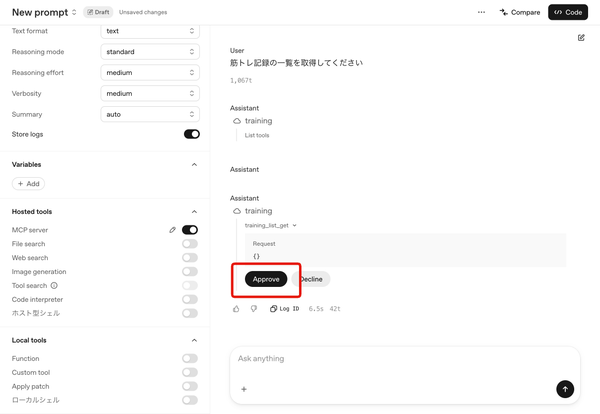
Playgroundが Kuroco の MCP ツールを呼び出す際は、以下の流れで処理されます。
- Playgroundが質問の内容から適切なMCPツール(例:
knowledge_search)を選択します。 - デフォルト設定(毎回承認)では、ツールを実行する前に確認ダイアログが表示されます。[Approve]をクリックして実行を許可します。
- PlaygroundがKuroco MCPサーバーにリクエストを送り、データを取得します。
- 取得したデータをもとに回答が生成され、チャット画面に表示されます。
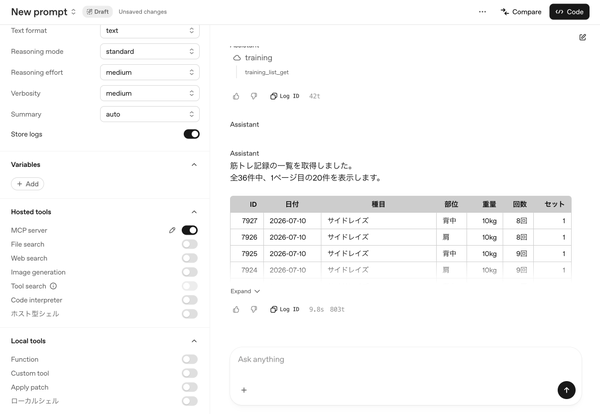
承認なしで自動実行したい場合は、MCPサーバー追加時の[Approval]設定を[Never require approval]に変更します。ただし書き込み操作(コンテンツ作成・更新など)を含む場合は、意図しないデータ変更を防ぐため、毎回承認のままにしておくことを推奨します。
接続が成功していれば、実行されたツール名が表示され、回答にKurocoから取得した内容が含まれます。
利用できるツール
接続後にPlaygroundに表示されるツールは、Kuroco側で各エンドポイントのMCP設定の[ツール名]に設定した名前です。表示されるツールの一覧は、MCPを有効化したエンドポイントの構成によって異なります。
たとえば、Model Context Protocol (MCP) と Kurocoの連携の手順どおりに設定した場合は、以下のツールが表示されます。
| ツール名 | 操作 |
|---|---|
search_topics_by_subject | コンテンツを件名で検索する |
create_blog_post | コンテンツを作成する |
update_blog_post | コンテンツを更新する |
トラブルシューティング
| 症状 | 確認箇所 |
|---|---|
access forbiddenが返る | 特権付き静的トークンが正しくコピーされているか、対象APIグループでMCPサーバーが有効化されているか(手順1)、トークンに対象APIグループへのアクセス権限があるかを確認します |
| ツールが表示されない | サーバーURLが正しいか(末尾に/mcpが必要)を確認し、Playgroundを再読み込みして再接続を試みます |
OAuth Bearer token required / 401 Unauthorizedが返る | 対象APIグループの[セキュリティ]設定が特権付き静的トークンになっているか確認します。OAuth IdPになっている場合、PlaygroundはOAuthクライアントとして未対応のため接続できません。特権付き静的トークンに切り替えてください |
関連ドキュメント
- Model Context Protocol (MCP) と Kurocoの連携 — Kuroco側のMCP設定ガイド
- MCPクライアント設定リファレンス — Static Tokenを含む認証設定の詳細
要確認
- ソース資料(workspace-intern PR #478)にはChatGPT版ドキュメント(OAuth接続、workspace-intern PR #481でマージ済み)への相互リンクがあったが、front_kuroco_document_site側にはまだ反映されていないため、公開中のリンクとして張れない。ChatGPT版のfront側反映が完了次第、このページと相互リンクを追加することを推奨する
サポート
お探しのページは見つかりましたか?解決しない場合は、問い合わせフォームからお問い合わせいただくか、Slackコミュニティにご参加ください。