Admin MCP
管理画面ヘッダー(画面上部)の[Admin MCP]をクリックします。左サイドメニューには項目がありません。URLは/management/rcms_api/admin_mcp_info/です。
Admin MCPでは、MCPクライアントからKurocoの管理操作(コンテンツ、メンバー、サイト・API設定などの参照・登録・更新・削除)を実行するための設定と状態を、この1画面で確認できます。
エンドポイントの[MCP設定]で公開するAPIのMCPサーバー(https://{サイトキー}.g.kuroco.app/rcms-api/{api_id}/mcp)とは別の機能です。Admin MCPは管理操作用のMCPサーバーで、API構成の作成は不要です。
Admin MCPは管理画面と同等の操作をMCPクライアントから実行できる機能です。実行できる操作は次の3つの層で制御されるため、接続するクライアントとトークンの権限範囲を確認したうえで利用してください。
- エンドポイントURL:
/x/以降で公開するモジュールを指定し、/readonlyを付けると書き込み系ツールを除外します。 - OAuthクライアントのスコープ:トークンに許可された範囲のツールのみ利用できます。
- 認証したメンバーの権限:管理画面でそのメンバーが実行できる操作以上のことは、MCP経由でも実行できません。
Admin MCPの確認方法
管理画面ヘッダーの[Admin MCP]をクリックします。
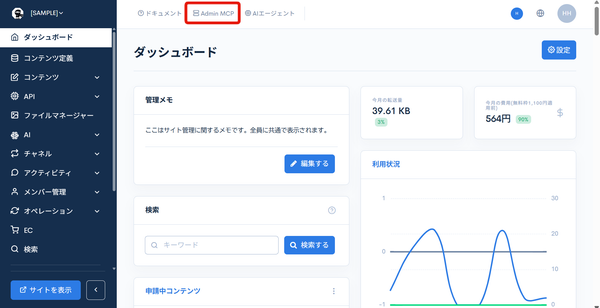
URLは/management/rcms_api/admin_mcp_info/です。この画面は、管理画面のダッシュボードを表示できるメンバーであれば開けます。画面内の各リンク・操作は、それぞれの権限で制限されます。
画面の項目説明
画面は複数のカードで構成されています。先頭の[Admin MCP]以外のカードは、見出しをクリックすると開閉します。
Admin MCP
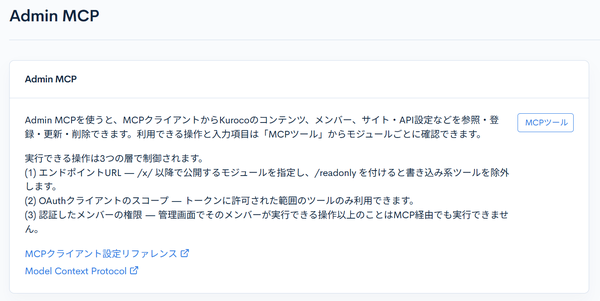
先頭のカードです。Admin MCPの概要説明(本記事冒頭と同内容)と、次の項目が表示されます。
| 項目 | 説明 |
|---|---|
| [MCPツール] | クリックすると、モジュールを選択して、そのモジュールで公開されるツールの一覧と入力項目を確認できます。 |
| [MCPクライアント設定リファレンス] | MCPクライアント設定リファレンスを表示します。 |
| [Model Context Protocol] | Model Context Protocolの公式サイトを表示します。 |
MCPクライアント設定手順
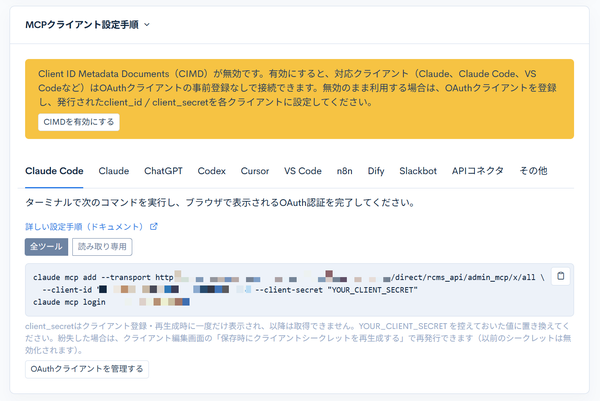
利用するMCPクライアントのタブを選び、表示される手順に従って接続します。タブは[Claude Code]、[Claude]、[ChatGPT]、[Codex]、[Cursor]、[VS Code]、[n8n]、[Dify]、[Slackbot]、[その他]です。
[Claude Code]、[Claude]、[ChatGPT]、[Codex]、[Cursor]、[VS Code]、[その他]の各タブは、[1. Admin MCP に接続する]と[2. Kuroco Skills をインストールする]の2ステップで構成されています。
| 項目 | 説明 |
|---|---|
| CIMDの状態 | Client ID Metadata Documents(CIMD)が有効な場合は、対応クライアント(Claude、Claude Code、VS Codeなど)をOAuthクライアントの事前登録なしで接続できる旨を表示します。無効な場合は警告を表示し、[CIMDを有効にする](認可サーバーの編集画面へ移動)と[OAuthクライアントを登録する]のボタンを表示します。 |
| [全ツール] / [読み取り専用] | タブ内に表示されるURLの切り替えです。[読み取り専用]を選ぶと、URLが/readonly付きに書き換わります。Cursorタブでは、あわせてサンプルのscopesも書き換わります。 |
| [Claudeに追加する] | [Claude]タブにのみ表示されます。クリックすると、新しいタブでclaude.aiの「Add custom connector」ダイアログが、コネクタ名(kuroco-{サイトキー}-admin)とRemote MCP server URLが入力済みの状態で開きます。開くURLは[全ツール] / [読み取り専用]の選択に連動します。ClaudeのDesktop / Mobileアプリではこのボタンを使えないため、下に表示されるURLをコピーして貼り付けます。 |
| URL・設定例 | 選択中のクライアントに設定するURL、コマンド、設定ファイルの記述例を表示します。右上のアイコンでクリップボードにコピーできます。 |
| [詳しい設定手順(ドキュメント)] | 選択中のクライアントの設定手順(MCPクライアント設定リファレンス)を表示します。 |
| [2. Kuroco Skills をインストールする] | 接続後にKuroco Skillsを導入する手順です。クライアントに応じて、インストール用のコマンド([Claude Code]ではclaude pluginコマンド、[Codex]・[Cursor]・[VS Code]・[その他]ではnpx skillsコマンド)、または全スキルのzipをダウンロードするボタン([Claude]・[ChatGPT])を表示します。 |
| [OAuthクライアントを管理する] / [OAuthクライアントを登録する] | OAuth Authorization Server クライアント管理の一覧画面・登録画面へ移動します。 |
CIMDが無効な場合、YOUR_CLIENT_SECRETは登録時に控えたクライアントシークレットに置き換えます。クライアントシークレットはクライアント登録・再生成時に一度だけ表示され、以降は取得できません。紛失した場合は、クライアント編集画面の[保存時にクライアントシークレットを再生成する]で再発行します(以前のシークレットは無効化されます)。
特定のモジュールに絞って接続する場合は、[エンドポイント]カードに記載の形式に従ってURLを変更します。
MCP動作改善フィードバック
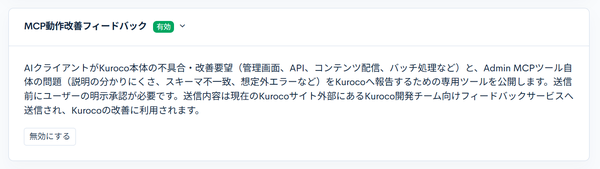
AIクライアントがKuroco本体の不具合・改善要望(管理画面、API、コンテンツ配信、バッチ処理など)と、Admin MCPツール自体の問題(説明の分かりにくさ、スキーマ不一致、想定外エラーなど)をKurocoへ報告するための専用ツールを公開します。
カード見出しの右側に、現在の状態が[有効]/[無効]のバッジで表示されます。[有効にする]/[無効にする]で切り替えます。
送信前にユーザーの明示承認が必要です。送信内容は現在のKurocoサイト外部にあるKuroco開発チーム向けフィードバックサービスへ送信され、Kurocoの改善に利用されます。
Admin MCP サイト固有の指示
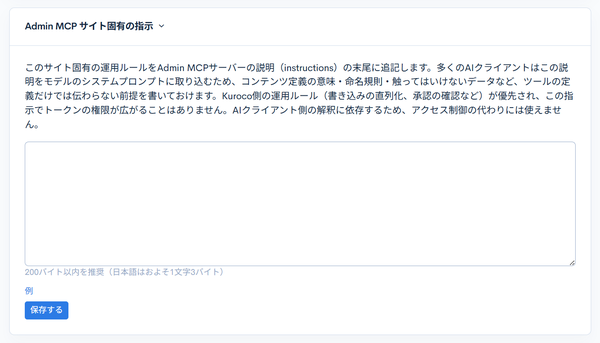
このサイト固有の運用ルールを、Admin MCPサーバーの説明(instructions)の末尾に追記します。多くのAIクライアントはこの説明をモデルのシステムプロンプトに取り込むため、コンテンツ定義の意味・命名規則・触ってはいけないデータなど、ツールの定義だけでは伝わらない前提を記載できます。
入力欄に指示を入力し、[保存]をクリックします。指示が保存されている場合は、カード見出しに[有効]のバッジが表示されます。
200バイト以内を推奨(日本語はおよそ1文字3バイト)です。超過した場合も保存・送信はされますが、MCPクライアントによっては指示の末尾が読み取られない場合があります。[例]をクリックすると、記載例が表示されます。
Kuroco側の運用ルール(書き込みの直列化、承認の確認など)が優先され、この指示でトークンの権限が広がることはありません。AIクライアント側の解釈に依存するため、アクセス制御の代わりには使えません。
mcp:tools.write が委譲する権限
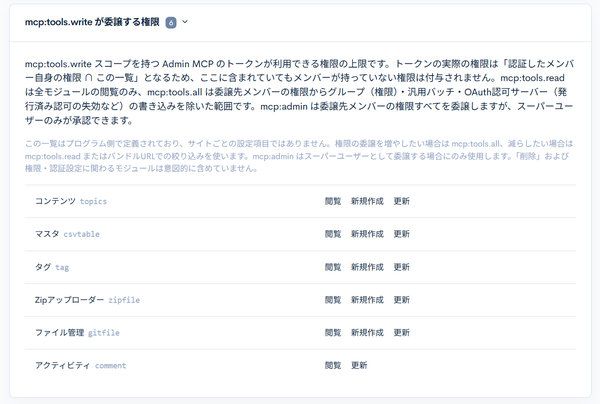
mcp:tools.writeスコープを持つAdmin MCPのトークンが利用できる権限の上限を、モジュールごとに[閲覧]・[新規作成]・[更新]・[削除]で表示します。カード見出しのバッジは、対象モジュールの件数です。
トークンの実際の権限は「認証したメンバー自身の権限 ∩ この一覧」となるため、ここに含まれていてもメンバーが持っていない権限は付与されません。この一覧はプログラム側で定義されており、サイトごとの設定項目ではありません。権限の委譲を増やしたい場合はmcp:tools.all、減らしたい場合はmcp:tools.readまたはバンドルURLでの絞り込みを使います。
OAuth Authorization Server
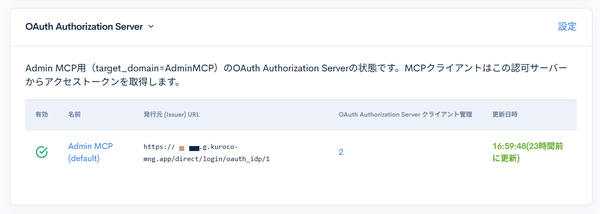
用途がAdminMCPのOAuth Authorization Serverの一覧です。MCPクライアントは、この認可サーバーからアクセストークンを取得します。
| 項目 | 説明 |
|---|---|
| 有効 | 認可サーバーの公開状態です。 |
| 名前 | 認可サーバー名です。クリックすると認可サーバーの編集画面へ移動します。 |
| 発行元 (Issuer) URL | 認可サーバーを識別するURLです。 |
| OAuth Authorization Server クライアント管理 | 登録されているクライアント数です。クリックするとクライアント一覧へ移動します。 |
| 更新日時 | 認可サーバーの最終更新日時です。 |
カード見出しの[設定]から、OAuth Authorization Serverの一覧画面へ移動できます。
Admin MCP接続クライアント
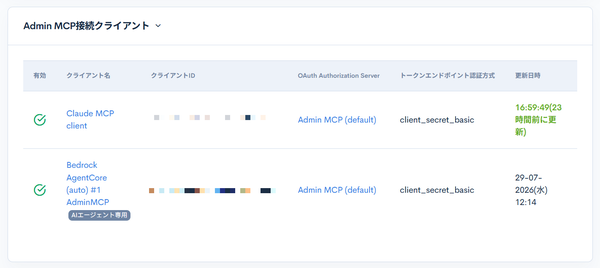
Admin MCPの認可サーバーに登録されているOAuthクライアントの一覧です。
| 項目 | 説明 |
|---|---|
| 有効 | クライアントの公開状態です。 |
| クライアント名 | クライアント名です。クリックするとクライアントの編集画面へ移動します。AIエージェント用に自動作成されたクライアントには[AIエージェント専用]のバッジが表示されます。 |
| クライアントID | 発行されたクライアントIDです。MCPクライアントに設定します。 |
| OAuth Authorization Server | このクライアントが属する認可サーバーです。 |
| トークンエンドポイント認証方式 | client_secret_basic、client_secret_post、noneなどの設定値です。 |
| 更新日時 | クライアントの最終更新日時です。 |
Admin MCPを利用するAIエージェント
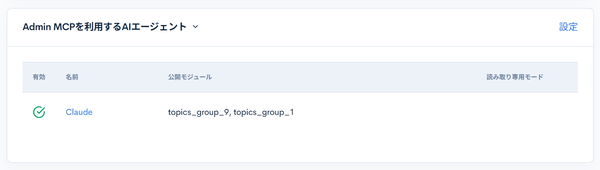
Admin MCPを有効にしているAIエージェントの一覧です。
| 項目 | 説明 |
|---|---|
| 有効 | エージェントの公開状態です。 |
| 名前 | エージェント名です。クリックするとエージェントの編集画面へ移動します。 |
| 公開モジュール | エージェントがMCPツールとして利用するモジュールです。 |
| 読み取り専用モード | 読み取り専用モードが有効なエージェントに[読み取り専用モード]のバッジを表示します。 |
カード見出しの[設定]から、AIエージェントの一覧画面へ移動できます。
エンドポイント
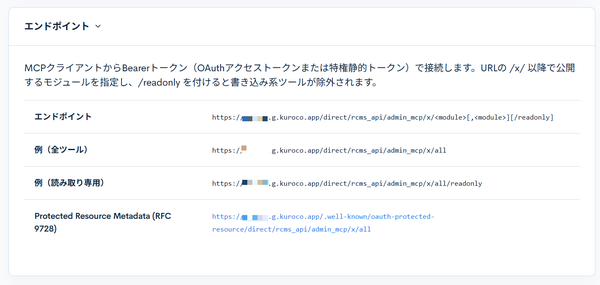
MCPクライアントからBearerトークン(OAuthアクセストークンまたは特権静的トークン)で接続します。URLの/x/以降で公開するモジュールを指定し、/readonlyを付けると書き込み系ツールが除外されます。
| 項目 | 説明 |
|---|---|
| エンドポイント | https://{サイトキー}.g.kuroco.app/direct/rcms_api/admin_mcp/x/<module>[,<module>][/readonly] |
| 例(全ツール) | https://{サイトキー}.g.kuroco.app/direct/rcms_api/admin_mcp/x/all |
| 例(読み取り専用) | https://{サイトキー}.g.kuroco.app/direct/rcms_api/admin_mcp/x/all/readonly |
| Protected Resource Metadata (RFC 9728) | エンドポイントのメタデータのURLです。クリックすると内容を表示できます。 |
エンドポイントURLの詳細はMCP サーバ リファレンスを参照してください。
注意点
- OAuth Authorization Serverと、接続用のOAuthクライアントは、この画面を開いたときに自動作成されます。管理者が削除した場合は、意図した削除として扱われ、再作成されません。必要になった場合は手動で登録します。
- OAuthクライアントの[対象リソース]は、MCPクライアントに設定するURLと完全に一致させてください。一致しない場合、発行したトークンは接続時に拒否されます(
invalid_target)。/x/allと/x/all/readonlyは別のリソースとして扱われます。 - [MCP動作改善フィードバック]の切り替えと[Admin MCP サイト固有の指示]の保存には、サイト設定の更新権限が必要です。権限がない場合、操作用のフォームやボタンは表示されません。
- [環境設定] -> [管理画面] -> [管理画面]の[Admin MCPのアクセス制限(IPアドレス)]を有効にしている場合、Admin MCPエンドポイント(
/direct/rcms_api/admin_mcp/)へのアクセスは許可したIPアドレスに限定されます。管理画面内のAIエージェント機能によるAdmin MCPアクセスもこの制限の対象です。
関連ドキュメント
サポート
お探しのページは見つかりましたか?解決しない場合は、問い合わせフォームからお問い合わせいただくか、Slackコミュニティにご参加ください。