セキュリティアドバイザリー・セキュリティインベントリ
セキュリティアドバイザリー画面では、サイトの設定のうちセキュリティ上の確認が必要なものを指摘として一覧できます。同じ画面の[セキュリティインベントリ]タブでは、アクセス制限と認証に関わる設定の現在値を、管理画面・公開APIなどの対象ごとにまとめて確認できます。
この画面は設定を確認するための画面です。設定の変更は、各項目からリンクされている設定画面で行います。
Kurocoに関連する脆弱性やセキュリティ上の注意事項をまとめたドキュメントサイトのページは、セキュリティアドバイザリーを参照してください。同じ内容は、この画面の[Kuroco基盤]タブでも確認できます。
セキュリティアドバイザリーの確認方法
管理画面のヘッダーにある[セキュリティ]をクリックします。
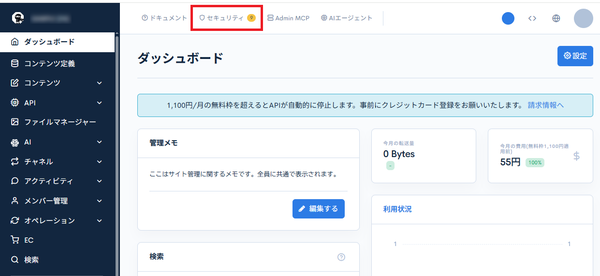
[セキュリティ]のリンクとセキュリティアドバイザリー画面は、「セキュリティアドバイザリー」の[閲覧]権限を持つグループにのみ表示されます。
確認が済んでいない「警告」の指摘がある場合は、[セキュリティ]の横にその件数が表示されます。「情報」の指摘は件数に含まれません。設定を変更した後、件数に反映されるまで最大5分かかる場合があります。
画面の構成
画面は次の3つのタブで構成されています。
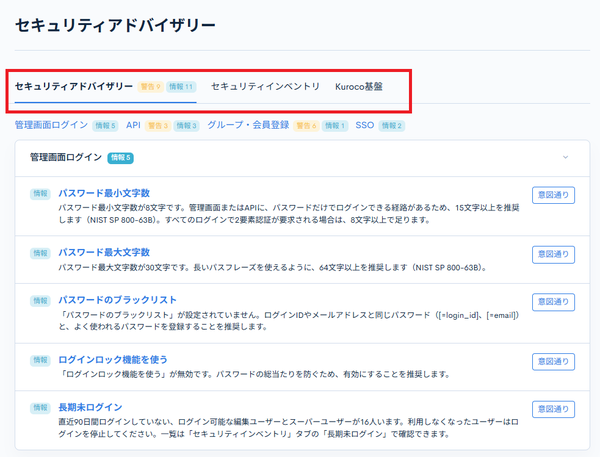
| タブ | 説明 |
|---|---|
| セキュリティアドバイザリー | サイトの現在の設定を検査し、確認が必要な設定を指摘として表示します。 |
| セキュリティインベントリ | アクセス制限と認証に関わる設定の現在値と、利用されていないユーザー・エンドポイントの一覧を表示します。 |
| Kuroco基盤 | Kuroco基盤に関連する脆弱性やセキュリティ上の注意事項と、その影響・対応状況を表示します。 |
セキュリティアドバイザリータブ
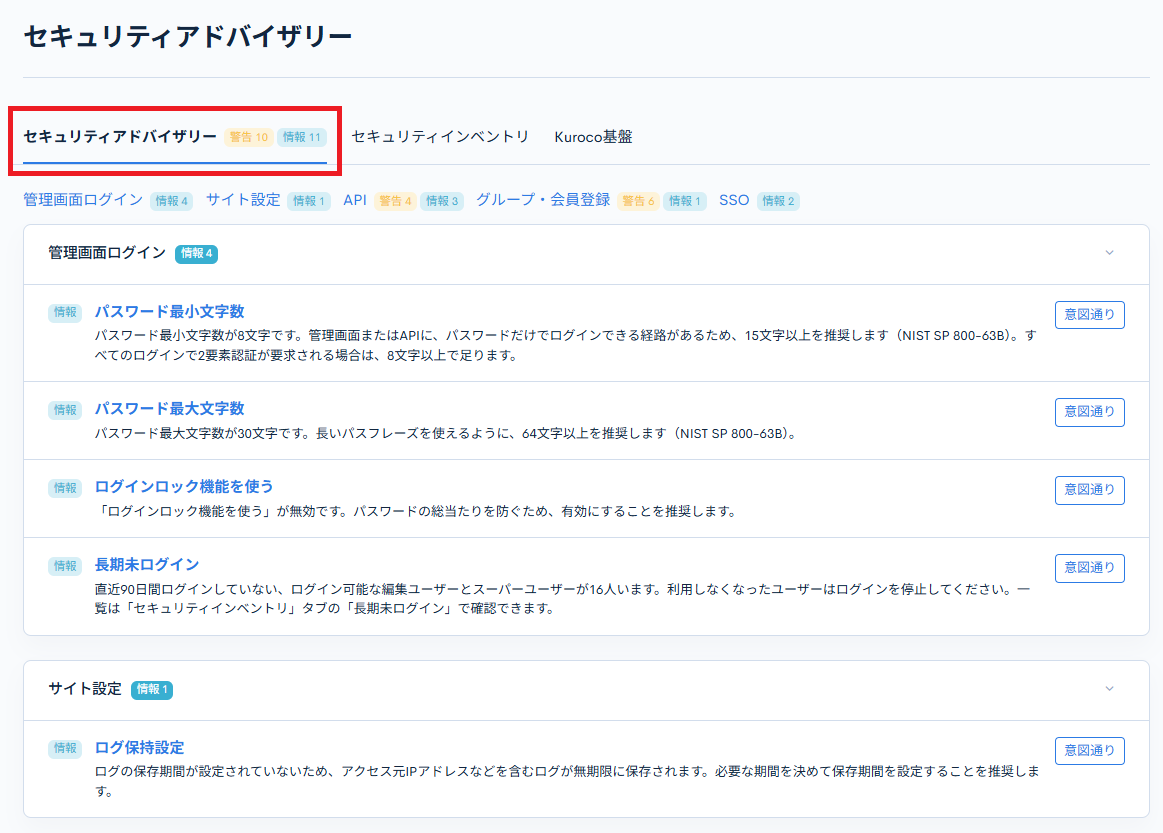
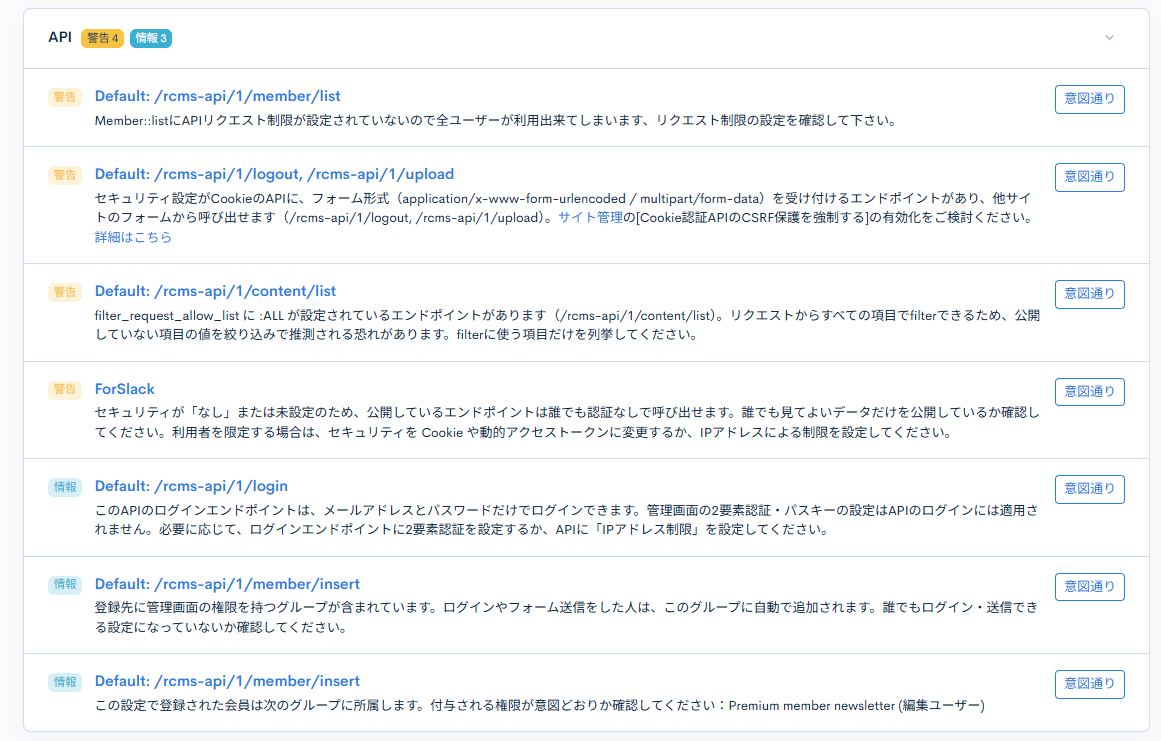
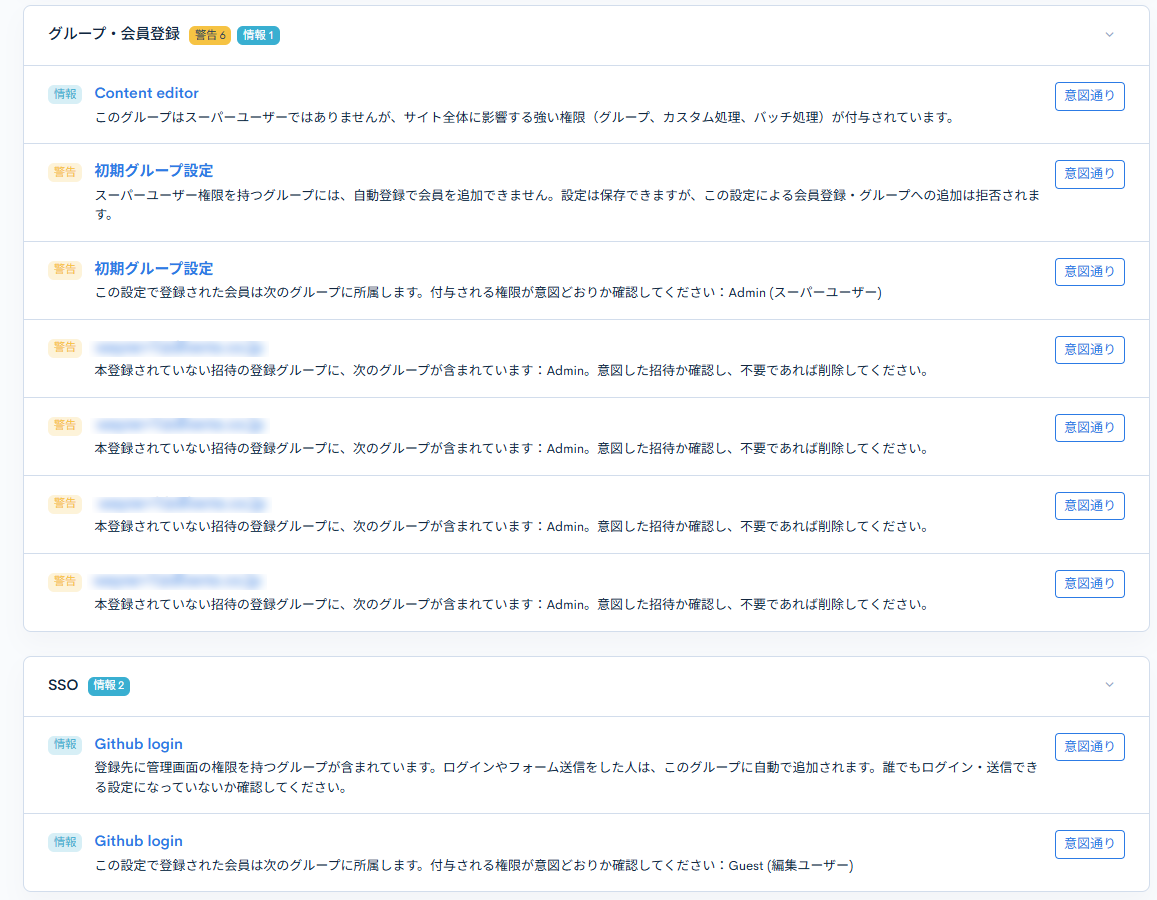
指摘は次の5つのセクションに分かれて表示されます。タブ名と各セクション名の横には、確認が済んでいない指摘の件数が「警告」「情報」ごとに表示されます。
| セクション | 説明 |
|---|---|
| 管理画面ログイン | 管理画面のログイン方法、ログインポリシー、長期間ログインしていないユーザーに関する指摘です。 |
| サイト設定 | 管理画面・Admin MCP・KurocoFilesのアクセス制限(国)と、ログの保持期間に関する指摘です。 |
| API | APIのセキュリティ設定、エンドポイントの認証、利用されていないエンドポイントに関する指摘です。 |
| グループ・会員登録 | グループの権限と、会員登録や招待で付与されるグループに関する指摘です。 |
| SSO | SSOの設定と、SSOで登録される会員に付与されるグループに関する指摘です。 |
各指摘には次の内容が表示されます。
| 項目 | 説明 |
|---|---|
| 警告 / 情報 | 指摘の種類です。 |
| 対象の名前 | 指摘の対象となっている設定やAPIなどの名前です。クリックすると、その設定を変更できる画面に移動します。 |
| メッセージ | 指摘の内容と、推奨される対応です。 |
| 意図通り | 指摘された設定が意図したものである場合にクリックし、指摘を確認済みにします。スーパーユーザーにのみ表示されます。 |
| 未確認に戻す | 確認済みにした指摘を、未確認の状態に戻します。スーパーユーザーにのみ表示されます。 |
指摘がないセクションには「問題は見つかりませんでした。」と表示されます。
指摘を確認済みにする
指摘された設定が意図したものである場合は、次の手順で確認済みにします。
- 対象の指摘の内容を確認します。
- [意図通り]をクリックします。
確認済みにした指摘は、セクションの末尾に「(ユーザー名)が(日時)に確認済み」と折りたたんで表示され、件数に含まれなくなります。折りたたみを開いて[未確認に戻す]をクリックすると、未確認の状態に戻ります。
- 確認済みにした後で指摘の内容が変わった場合、その指摘は未確認の状態に戻ります。
- [意図通り]のボタンが表示されない指摘は、確認済みにできません。指摘された設定を修正してください。
閲覧権限のない指摘
指摘は、対象の設定画面の[閲覧]権限を持っている場合にのみ内容が表示されます。権限のない指摘がある場合は、セクションに次のいずれかのメッセージが表示されます。
| メッセージ | 説明 |
|---|---|
| (件数)件の指摘があります。権限のある方に確認を依頼してください。 | 閲覧権限のない指摘のうち、確認が済んでいないものがあります。 |
| 閲覧権限のない指摘がありますが、すべて確認済みです。 | 閲覧権限のない指摘はすべて確認済みです。 |
セキュリティインベントリタブ
セキュリティインベントリには、アクセス制限と認証に関わる設定の現在値が表示されます。管理画面とAPIでは別々の設定が使われるため、[共通][管理画面][公開API]の3つに分けて表示されます。
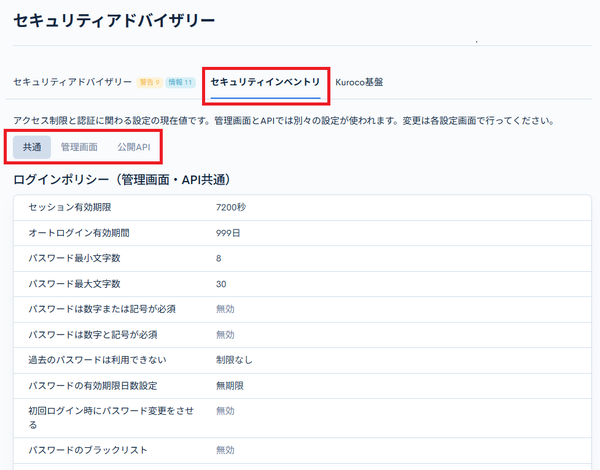
各設定は次のように表示されます。
- 設定名をクリックすると、その設定を変更できる画面に移動します。
- 有効/無効を切り替える設定には、「有効」または「無効」が表示されます。
- IPアドレスやグループなどのリストを持つ設定には、登録されている値が表示されます。件数が多い場合は一部のみが表示され、[もっと見る]をクリックするとすべて表示されます。
- APIやSSOのように複数登録できる設定は、名前ごとの表で表示されます。10件を超える場合は[もっと見る]をクリックするとすべて表示されます。
- 表示されるのは、対象の設定画面の[閲覧]権限を持っている設定のみです。表示できる設定がない場合は「表示できる設定はありません。」と表示されます。
- パスワード、トークン、クライアントシークレットなどの値は表示されません。たとえば[KurocoEdgeのBasic認証]には、ユーザー名のみが表示されます。
共通
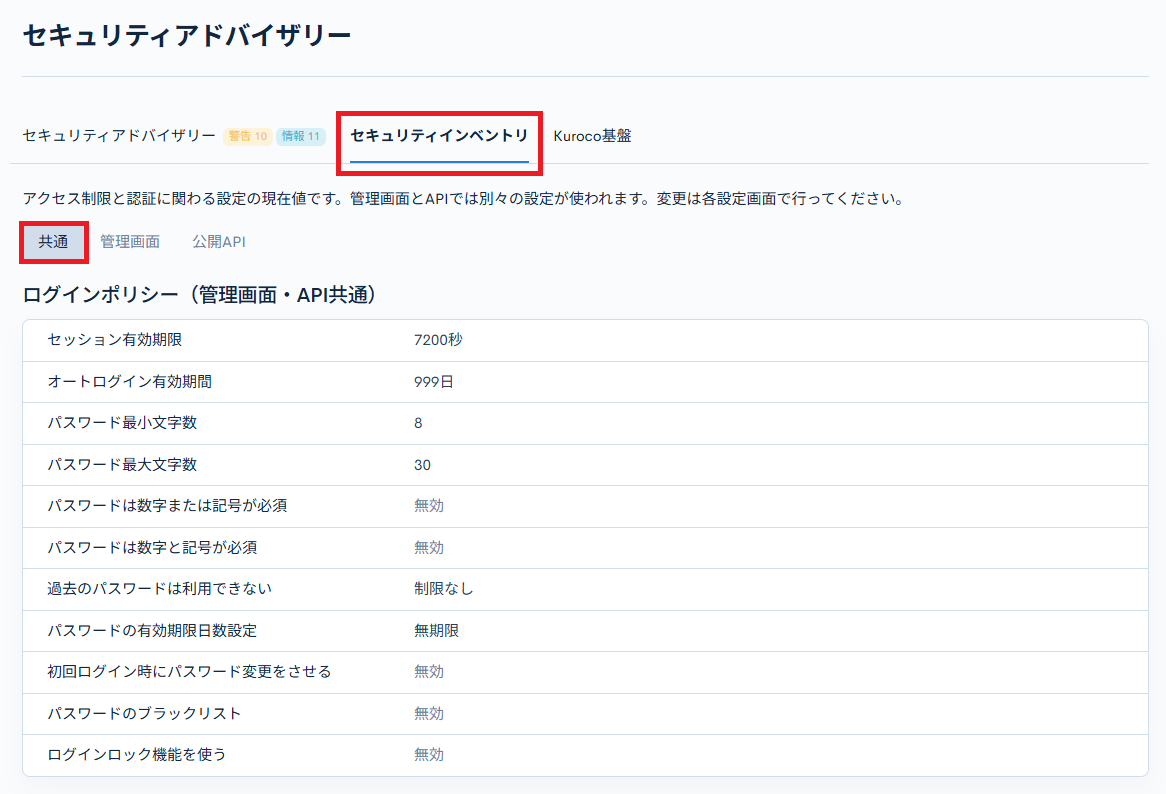
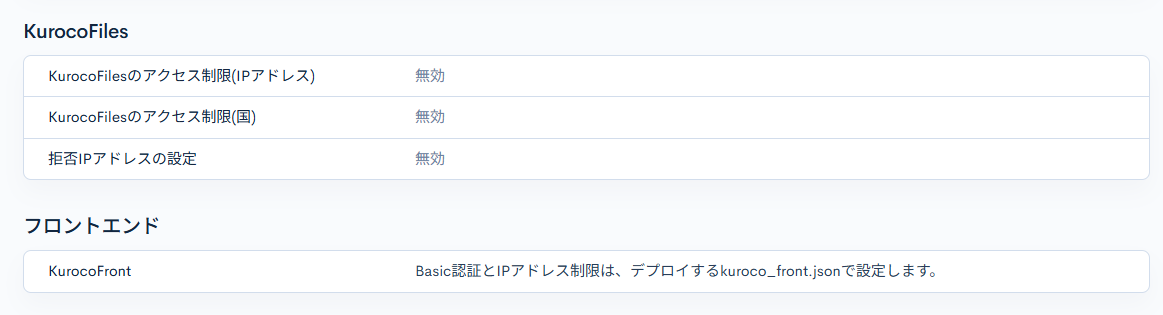
管理画面とAPIの両方に適用される設定と、KurocoFiles、フロントエンドのアクセス制限です。
| 区分 | 表示される設定 |
|---|---|
| ログインポリシー(管理画面・API共通) | セッション有効期限、オートログイン有効期間、パスワード最小文字数、パスワード最大文字数、パスワードは数字または記号が必須、パスワードは数字と記号が必須、過去のパスワードは利用できない、パスワードの有効期限日数設定、初回ログイン時にパスワード変更をさせる、パスワードのブラックリスト、ログインロック機能を使う、グループのIPアドレス制限 |
| KurocoFiles | KurocoFilesのアクセス制限(IPアドレス)、KurocoFilesのアクセス制限(国)、拒否IPアドレスの設定 |
| フロントエンド | KurocoFront、KurocoEdgeのBasic認証、KurocoEdgeのIPアドレス制限 |
- [グループのIPアドレス制限]には、IPアドレス制限が設定されているグループのみが表示されます。
- KurocoFrontのBasic認証とIPアドレス制限は、デプロイする
kuroco_front.jsonで設定するため、この画面には現在値が表示されません。 - KurocoEdgeの設定は、KurocoEdgeを利用しているサイトでのみ表示されます。
管理画面
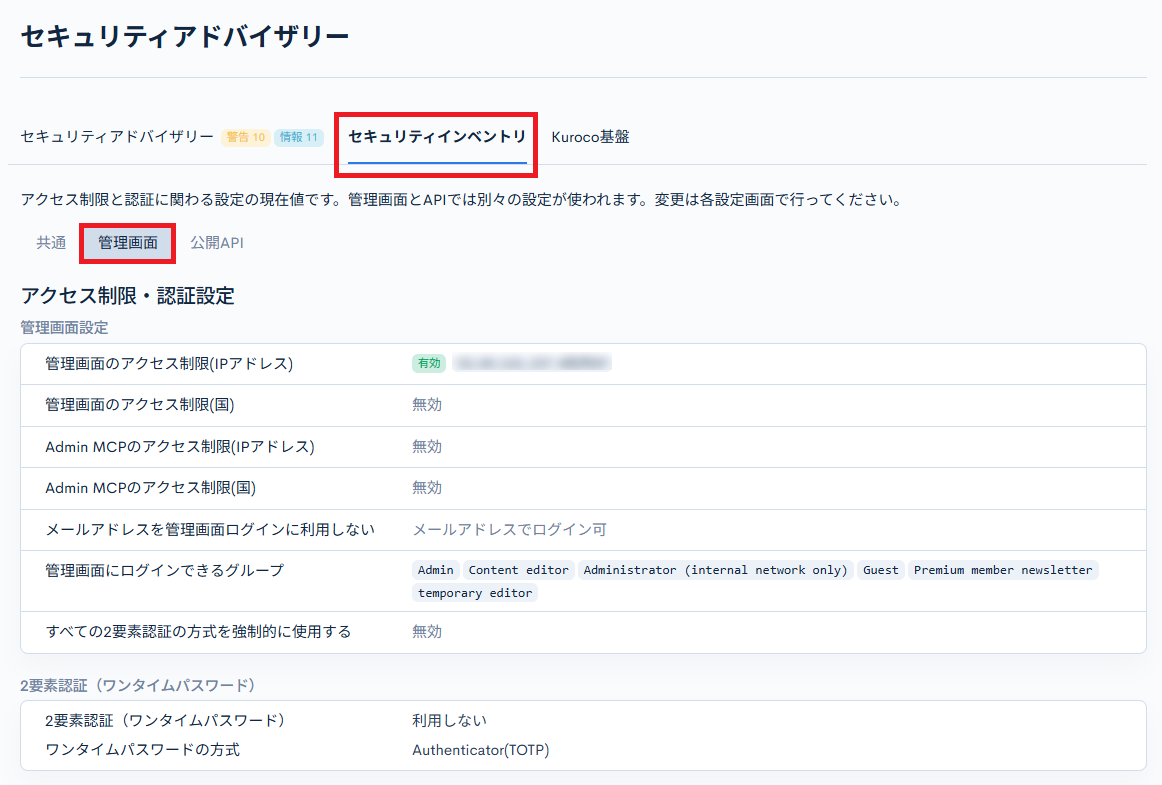
管理画面へのアクセスとログインに関わる設定です。
アクセス制限・認証設定
| 区分 | 表示される設定 |
|---|---|
| 管理画面設定 | 管理画面のアクセス制限(IPアドレス)、管理画面のアクセス制限(国)、Admin MCPのアクセス制限(IPアドレス)、Admin MCPのアクセス制限(国)、メールアドレスを管理画面ログインに利用しない、管理画面にログインできるグループ、すべての2要素認証の方式を強制的に使用する |
| 2要素認証(ワンタイムパスワード) | 2要素認証(ワンタイムパスワード)、ワンタイムパスワードの方式 |
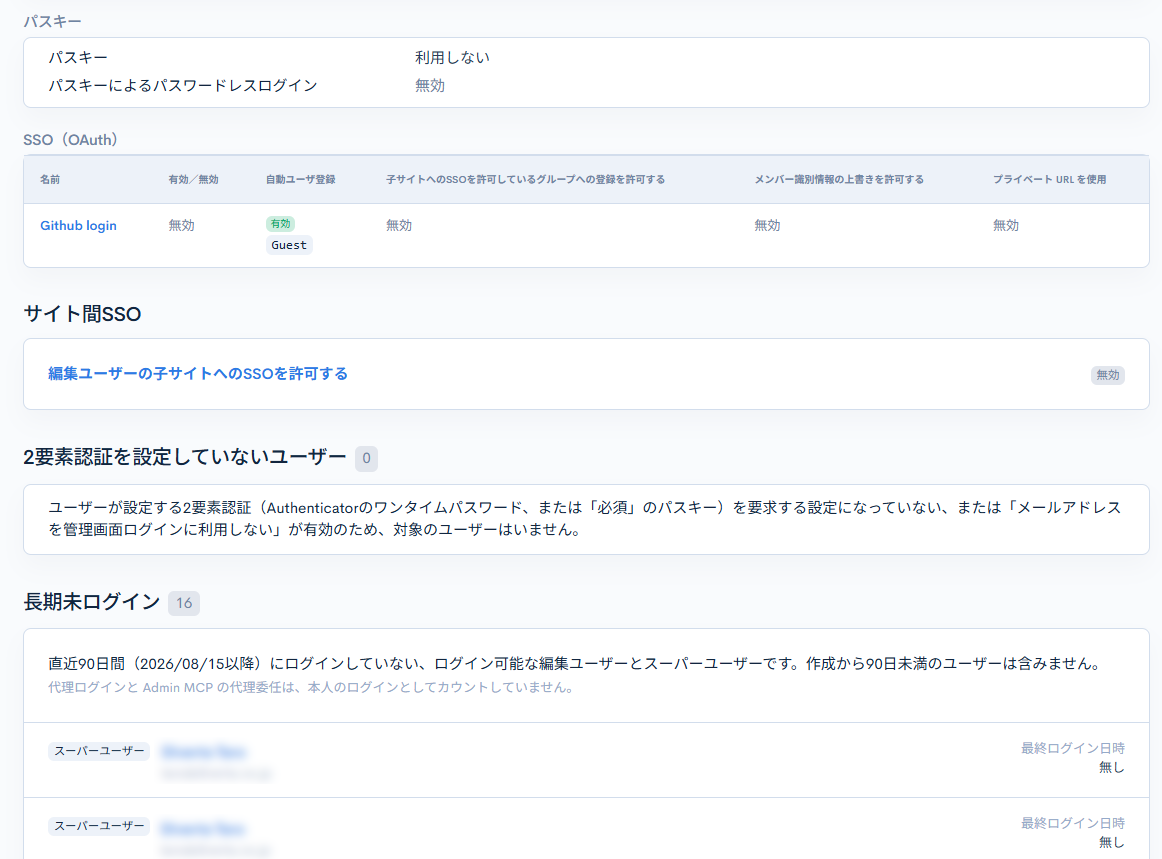
| パスキー | パスキー、パスキーによるパスワードレスログイン |
| SSO(OAuth) / SSO(SAML) / SSO(IDaaS) / SCIM | 管理画面を対象とするSSO設定ごとの有効/無効、自動ユーザ登録と登録時にセットされるグループ、その他の許可設定 |
| OAuth認可サーバー | 管理画面またはAdmin MCPを対象とするOAuth認可サーバーごとの有効/無効、対象、アクセストークン有効期限、リフレッシュトークン有効期限、スコープ、OAuth認可サーバーでログインできるグループ |
[メールアドレスを管理画面ログインに利用しない]には、有効の場合は「ログインIDのみ」、無効の場合は「メールアドレスでログイン可」が表示されます。
サイト間SSO
親サイトで、「サイト管理」の[閲覧]権限を持っている場合に表示されます。[編集ユーザーの子サイトへのSSOを許可する]の有効/無効と、子サイトごとの次の内容を確認できます。
| 項目 | 説明 |
|---|---|
| サイト名 | 子サイトの名前です。 |
| SSOを許可するグループ | その子サイトへのSSOを許可しているグループです。 |
2要素認証を設定していないユーザー
管理画面にパスワードでログインできるユーザーのうち、ログイン時に要求される2要素認証(Authenticatorのワンタイムパスワードまたはパスキー)を設定していないユーザーの一覧です。ユーザーの種類(スーパーユーザー/編集ユーザー)と最終ログイン日時を確認できます。
- 「サイト管理」と「メンバー」の[閲覧]権限を持ち、閲覧できるメンバーがグループで制限されていない場合に表示されます。
- ユーザーが設定する2要素認証(Authenticatorのワンタイムパスワード、または「必須」のパスキー)を要求する設定になっていない場合、および[メールアドレスを管理画面ログインに利用しない]が有効の場合は、対象のユーザーはいません。
長期未ログイン
直近90日間にログインしていない、ログイン可能な編集ユーザーとスーパーユーザーの一覧です。ユーザーの種類(スーパーユーザー/編集ユーザー)と最終ログイン日時を確認できます。「ログ管理」の[閲覧]権限を持っている場合に表示されます。
- 作成から90日未満のユーザーは含まれません。
- 代理ログインとAdmin MCPの代理委任は、本人のログインとしてカウントされません。
利用しなくなったユーザーは、ログインを停止してください。
公開API
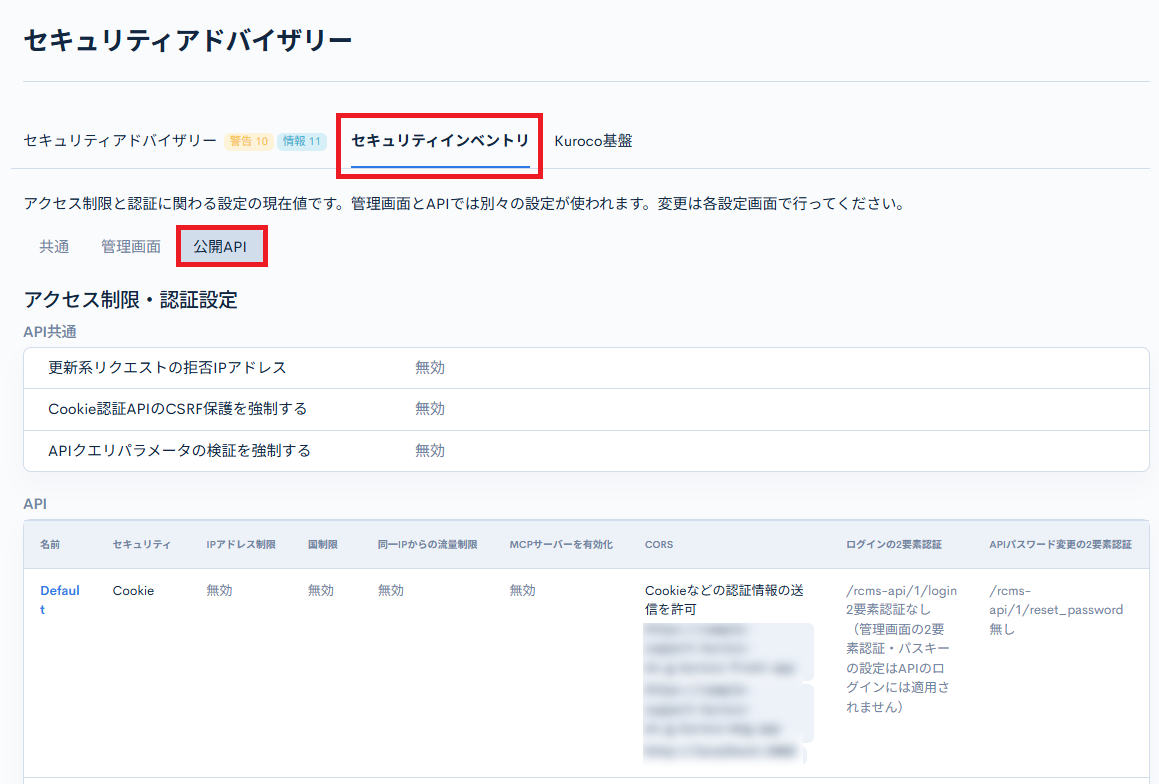
公開しているAPIへのアクセスとログインに関わる設定です。
アクセス制限・認証設定
| 区分 | 表示される設定 |
|---|---|
| API共通 | 更新系リクエストの拒否IPアドレス、Cookie認証APIのCSRF保護を強制する、APIクエリパラメータの検証を強制する |
| API | APIごとのセキュリティ、IPアドレス制限、国制限、同一IPからの流量制限、MCPサーバーを有効化、CORS |
| ログインの2要素認証 / APIパスワード変更の2要素認証 | ログインとパスワード変更のエンドポイントごとの2要素認証の方式、Authenticator未設定の会員の扱い |
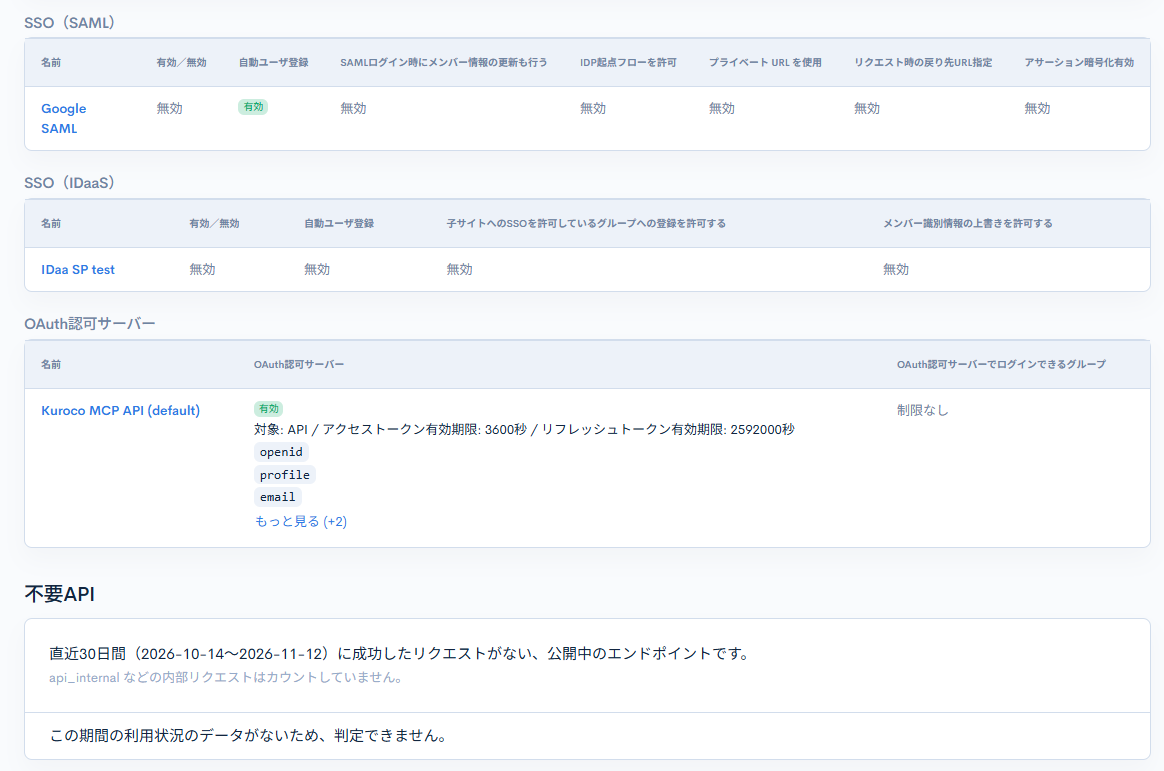
| SSO(OAuth) / SSO(SAML) / SSO(IDaaS) | APIを対象とするSSO設定ごとの有効/無効、自動ユーザ登録と登録時にセットされるグループ、その他の許可設定 |
| OAuth認可サーバー | APIを対象とするOAuth認可サーバーごとの有効/無効、対象、アクセストークン有効期限、リフレッシュトークン有効期限、スコープ、OAuth認可サーバーでログインできるグループ |
管理画面の2要素認証・パスキーの設定は、APIのログインには適用されません。APIのログインで2要素認証を要求するには、ログインのエンドポイントごとに設定します。2要素認証が設定されていないログインのエンドポイントには「2要素認証なし(管理画面の2要素認証・パスキーの設定はAPIのログインには適用されません)」と表示されます。
不要API
直近30日間に成功したリクエストがない、公開中のエンドポイントの一覧です。APIごとに、エンドポイントのメソッドとパスを確認できます。「API」の[閲覧]権限を持っている場合に表示されます。
- 対象の期間が始まった後に作成されたエンドポイントは含まれません。
api_internalなどの内部リクエストはカウントされません。- 対象の期間の利用状況のデータがない場合は判定できないため、「この期間の利用状況のデータがないため、判定できません。」と表示されます。
利用していないエンドポイントは、非公開にしてください。
Kuroco基盤タブ
Kuroco基盤に関連する脆弱性やセキュリティ上の注意事項が、公開日・カテゴリ・タイトルの一覧で表示されます。タイトルをクリックすると、ドキュメントサイトの該当ページが別タブで開きます。
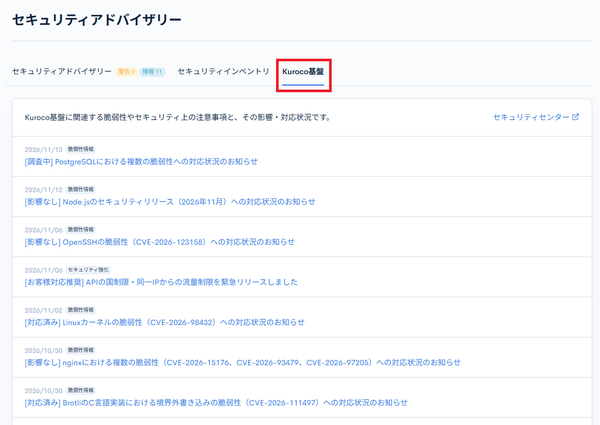
一覧の内容は、ドキュメントサイトのセキュリティアドバイザリーと同じです。[セキュリティセンター]をクリックすると、ドキュメントサイトのセキュリティセンターが別タブで開きます。
Admin MCPからの確認
この画面の内容は、Admin MCPの次のツールでも取得できます。
| ツール | 取得できる内容 |
|---|---|
security_advisory-list | セキュリティアドバイザリータブの指摘 |
security_advisory-acknowledge / security_advisory-unacknowledge | 指摘を確認済みにする/未確認に戻す |
security_advisory_access_setting-list | セキュリティインベントリの[アクセス制限・認証設定] |
security_advisory_environment-list | セキュリティインベントリの[サイト間SSO] |
security_advisory_password_only_user-list | セキュリティインベントリの[2要素認証を設定していないユーザー] |
security_advisory_inactive_user-list | セキュリティインベントリの[長期未ログイン] |
security_advisory_unused_api-list | セキュリティインベントリの[不要API] |
security_advisory_kuroco_feed-list | Kuroco基盤タブの一覧 |
関連ドキュメント
サポート
お探しのページは見つかりましたか?解決しない場合は、問い合わせフォームからお問い合わせいただくか、Slackコミュニティにご参加ください。