サイドバーレイアウト
サイドバーレイアウトでは、管理画面の左側に表示されるサイドバーメニューの構成をカスタマイズできます。
メニュー項目の非表示、表示名やアイコンの変更、並び替え、フォルダやリンクの追加を行い、管理者ごとに適用するレイアウトを切り替えられます。
サイドバーレイアウト一覧
確認方法
[環境設定] -> [管理画面] -> [サイドバーレイアウト]をクリックします。
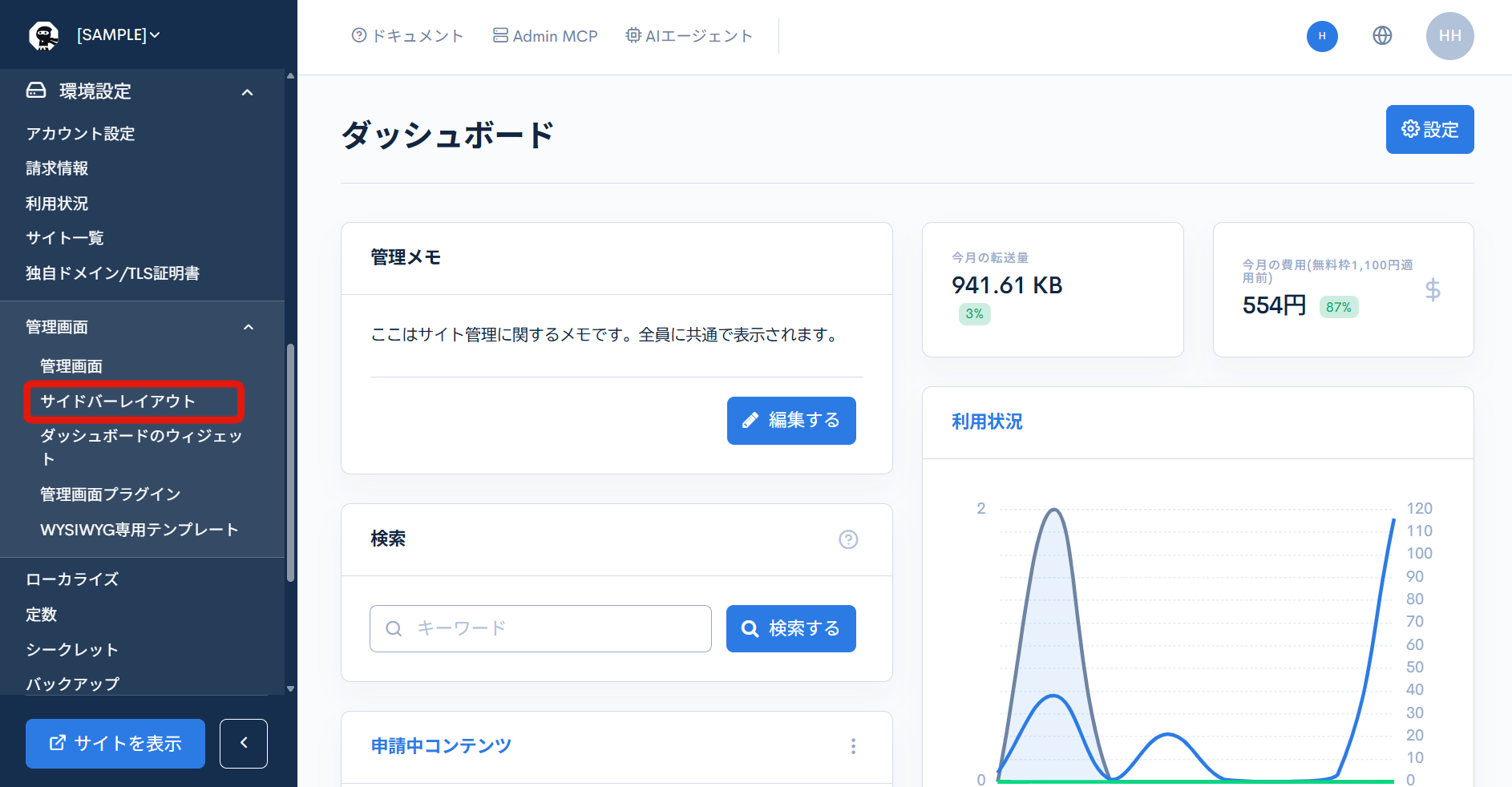
サイドバーレイアウト一覧画面が表示されます。
項目説明
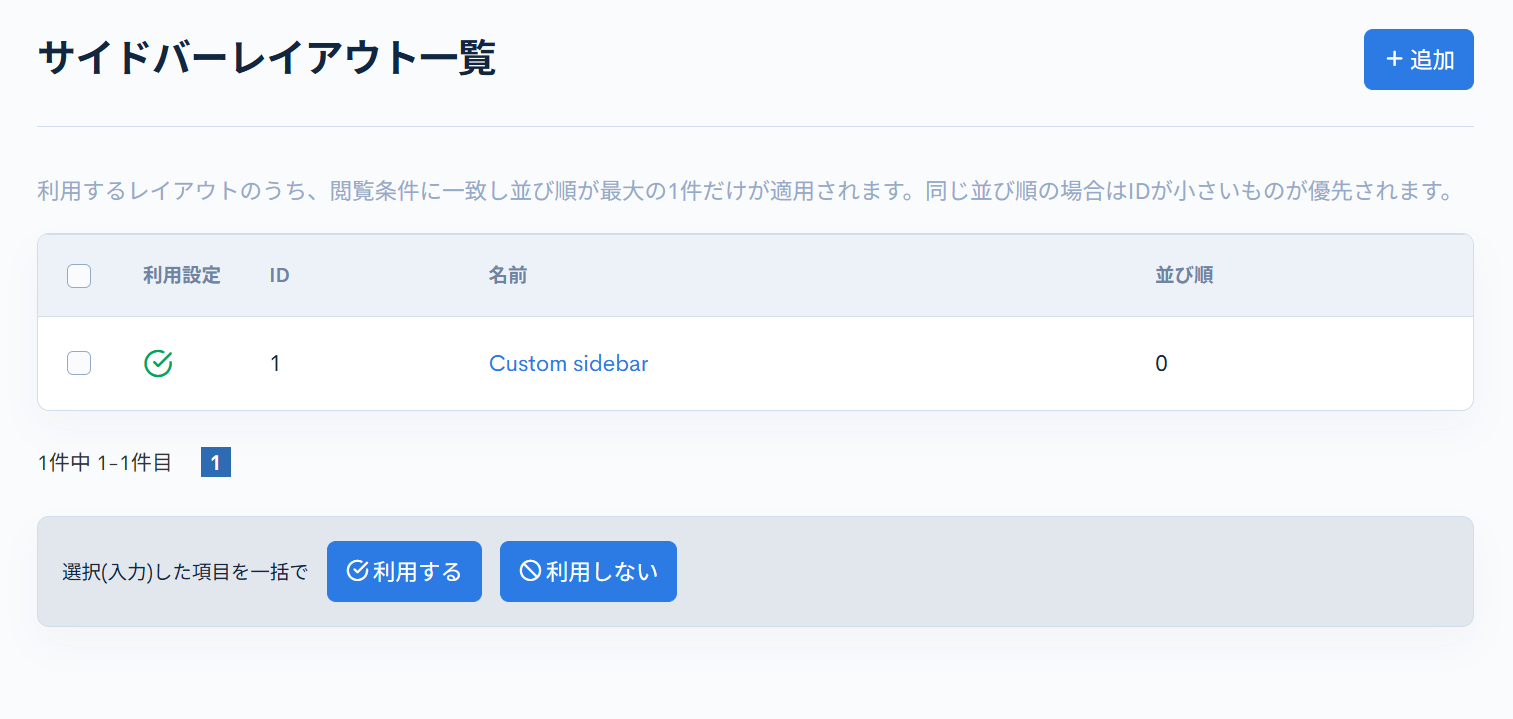
| 項目 | 説明 |
|---|---|
| チェックボックス | 一括操作の対象を選択します。 |
| 利用設定 | 「利用する」「利用しない」のどちらに設定されているかを表示します。 |
| ID | サイドバーレイアウトのIDです。 |
| 名前 | サイドバーレイアウトの名前です。クリックするとサイドバーレイアウト編集画面が表示されます。 |
| 並び順 | レイアウトの優先度です。値が大きいほど優先されます。 |
一覧は並び順の大きいレイアウトから順に表示されます。
各ボタン
| 項目 | 説明 |
|---|---|
| 新規追加 | サイドバーレイアウト編集画面(新規追加)を表示します。 |
| 選択(入力)した項目を一括で [利用する] / [利用しない] | チェックした行の利用設定を一括で変更します。 |
適用されるレイアウトの決定方法
管理者がサイドバーを表示する際、次の条件で適用されるレイアウトが1件だけ決まります。
- 利用設定が「利用する」のレイアウトのうち、アクセス制限の条件に一致するものが対象になります。
- 対象のうち、並び順が最大のレイアウトが適用されます。
- 並び順が同じ場合は、IDが小さいレイアウトが優先されます。
複数のレイアウトが合成されることはありません。条件に一致するレイアウトがない場合は、標準のサイドバーが表示されます。
サイドバーレイアウト編集
確認方法
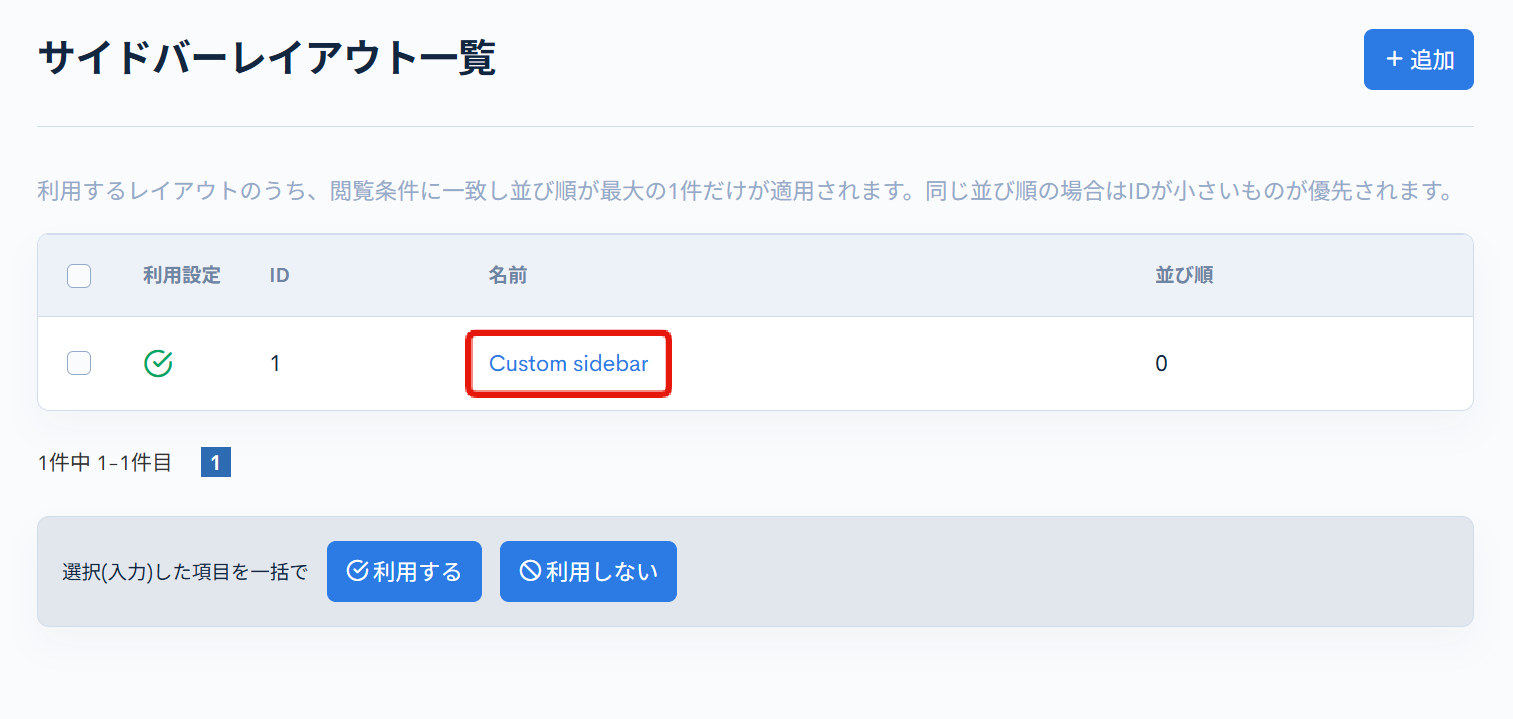
サイドバーレイアウト一覧のページから編集したいサイドバーレイアウトの[名前]をクリックします。
新しいサイドバーレイアウトを追加する場合は、[新規追加]ボタンをクリックします。
項目説明
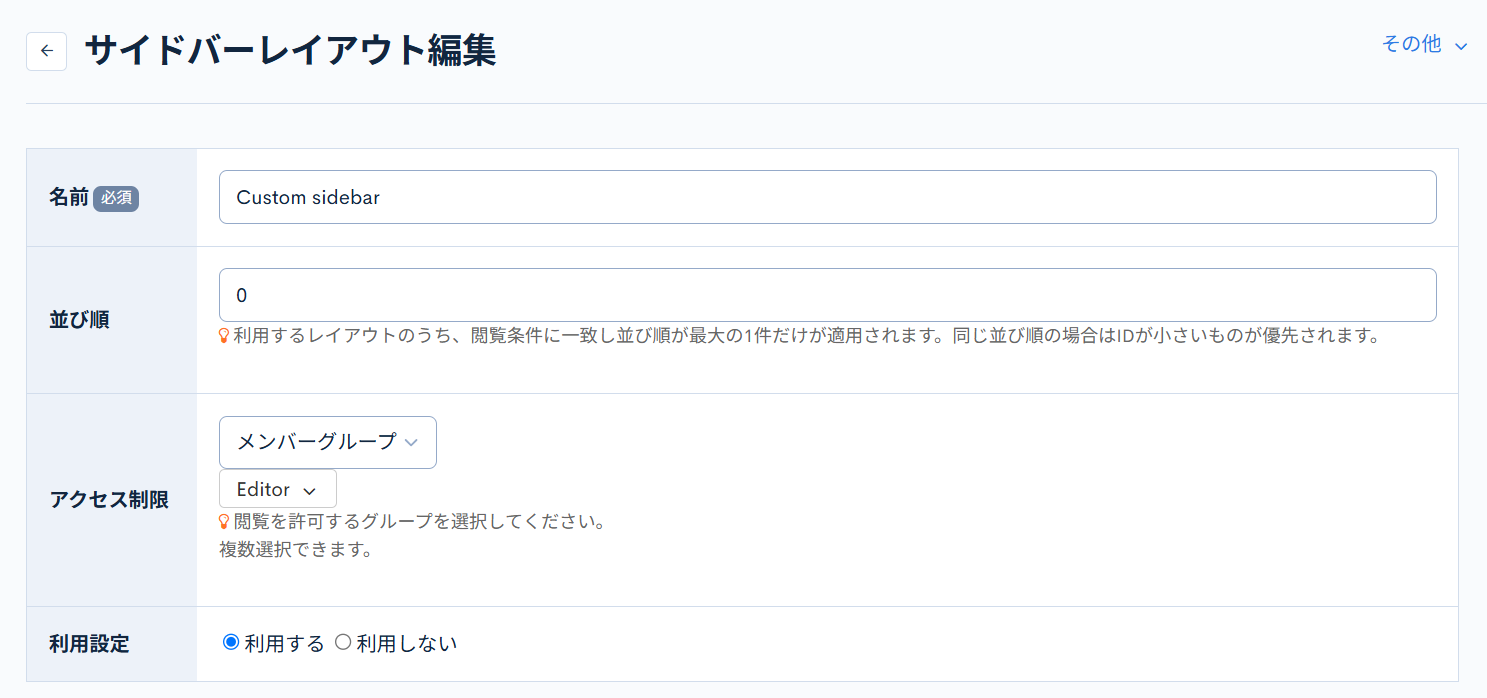
| 項目 | 説明 |
|---|---|
| 名前(必須) | サイドバーレイアウトの名前を入力します。管理用の名前であり、サイドバーには表示されません。 |
| 並び順 | レイアウトの優先度を数値で入力します。複数のレイアウトが条件に一致した場合、値が大きいレイアウトが適用されます。 |
| アクセス制限 | このレイアウトを適用する管理者の範囲を設定します。 ・無し:すべての管理者が対象です。 ・メンバーグループ:選択したグループに所属する管理者が対象です。複数選択できます。1つ以上選択してください。 ・メンバー検索条件:選択したカスタムメンバーフィルターの条件に一致する管理者が対象です。複数選択できます。1つ以上選択してください。 |
| 利用設定 | 「利用する」を選択すると、条件に一致する管理者にこのレイアウトが適用されます。「利用しない」の場合は適用されません。 |
| サイドバーレイアウトエディタ | サイドバーのメニュー構成を編集します。詳細はサイドバーレイアウトエディタを参照してください。 |
各ボタン
| 項目 | 説明 |
|---|---|
| 追加する | 新規追加時に表示されます。入力内容を保存します。 |
| 更新する | 既存レイアウトの編集時に表示されます。入力内容を保存します。 |
| 削除する | 既存レイアウトの編集時に表示されます。このレイアウトを削除します。 |
| [その他] -> [更新履歴] | 既存レイアウトの編集時に表示されます。このレイアウトの更新履歴を表示します。 |
サイドバーレイアウトエディタ
サイドバーレイアウトエディタでは、左側にメニュー項目のツリー、右側に選択中の項目の設定が表示されます。
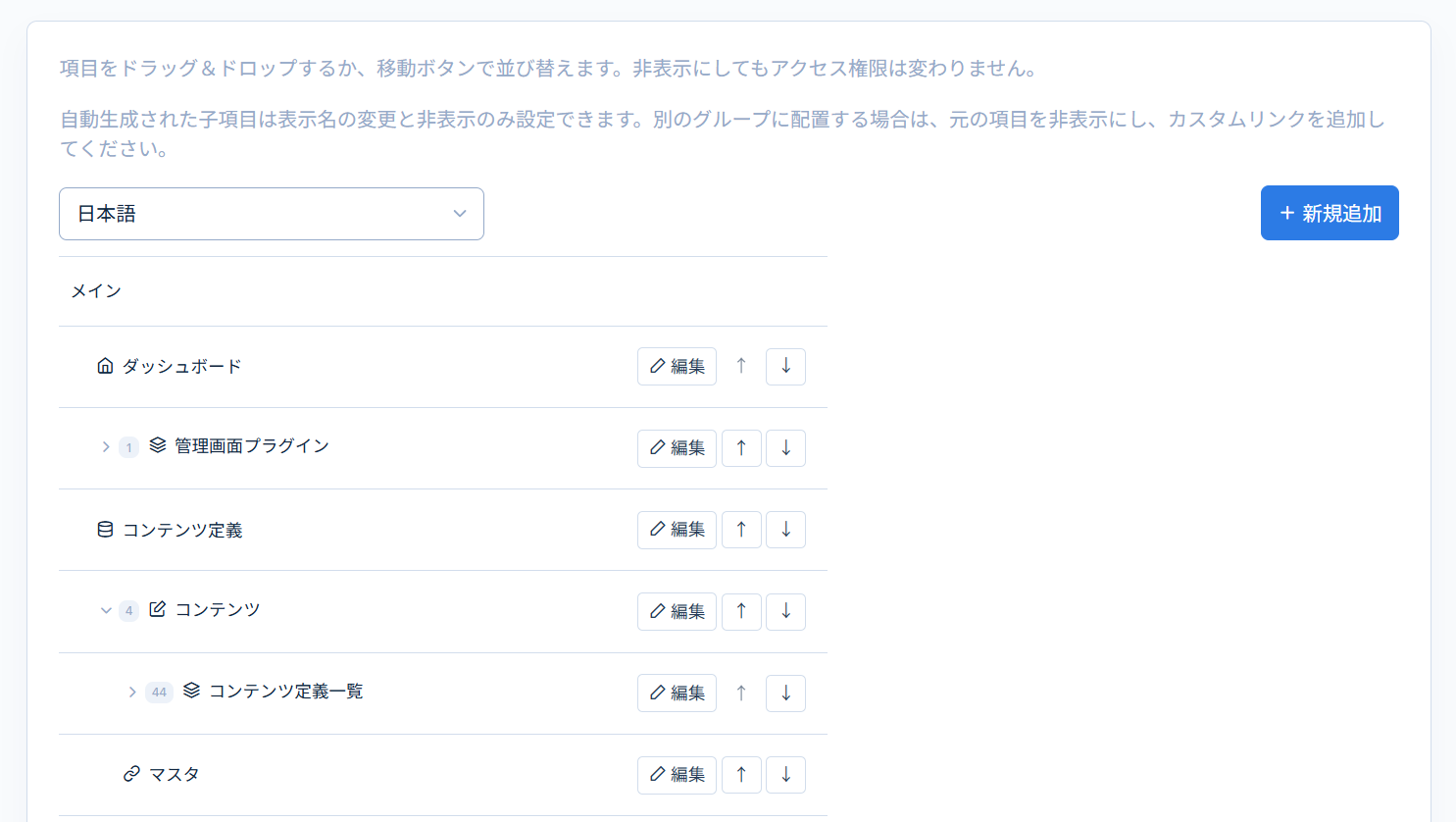
エディタの項目説明
| 項目 | 説明 |
|---|---|
| 言語 | 表示名を編集する言語を選択します。言語ごとに異なる表示名を設定できます。 |
| [新規追加]ボタン | フォルダまたはリンクを追加するダイアログを表示します。詳細はフォルダ・リンクの追加を参照してください。 |
| メニュー項目のツリー | 現在のサイドバーの構成を表示します。非表示に設定した項目には「非表示」のラベルが付きます。 |
| [編集]ボタン | クリックした項目を選択し、右側に設定を表示します。 |
| [ひとつ上へ移動] / [ひとつ下へ移動]ボタン | 項目の並び順を1つずつ変更します。 |
| 子項目の展開・折りたたみ | 子項目を持つ項目の表示を切り替えます。 |
選択中の項目の設定
| 項目 | 説明 |
|---|---|
| 名前 | 選択した言語での表示名を入力します。 |
| アイコン | 項目のアイコンを選択します。 |
| 配置先 | 項目を配置するフォルダ(親項目)を選択します。 |
| 非表示 | チェックすると、サイドバーにこの項目を表示しません。 |
| [変更を反映]ボタン | 右側で編集した内容をツリーに反映します。 |
項目はドラッグ&ドロップでも並び替えや配置先の変更ができます。
注意
エディタでの変更は、[追加する]または[更新する]ボタンをクリックするまで保存されません。
フォルダ・リンクの追加
[新規追加]ボタンをクリックすると、追加ダイアログが表示されます。
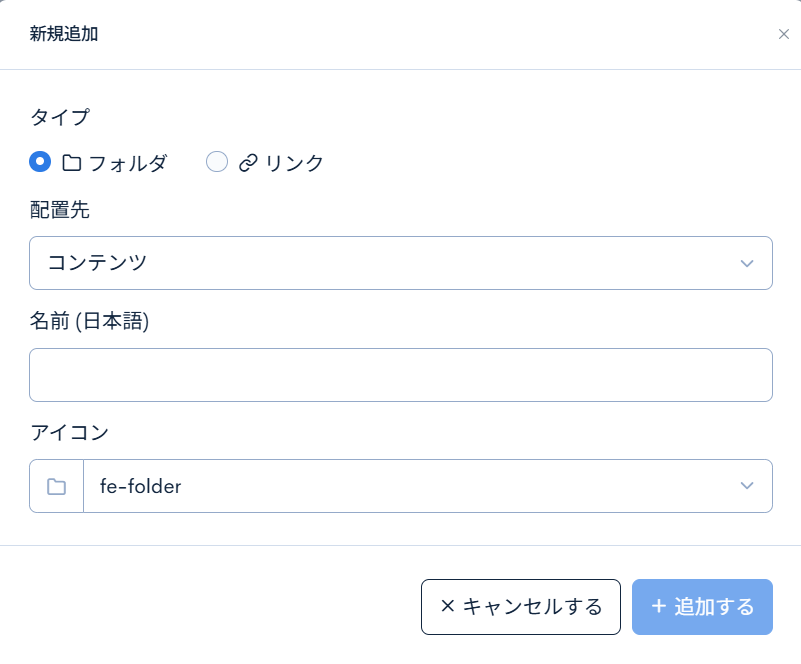
| 項目 | 説明 |
|---|---|
| タイプ | 「フォルダ」または「リンク」を選択します。フォルダは子項目をまとめるグループ、リンクは指定したURLへ移動する項目です。 |
| 配置先 | 追加する項目の親となる項目を選択します。 |
| 名前 | 選択中の言語での表示名を入力します。 |
| アイコン | タイプが「フォルダ」の場合に表示されます。フォルダのアイコンを選択します。 |
| URL | タイプが「リンク」の場合に表示されます。リンク先のURLを入力します。 |
リンクのURLには次のいずれかを指定します。
- 管理画面内のページ:
/management/モジュール名/アクション名/の形式で、実在する管理画面のURLを指定します。 - 外部サイト:
http://またはhttps://で始まるURLを指定します。
編集時の制限事項
- 項目を非表示にしても、そのページへのアクセス権限は変わりません。アクセス権限の設定はグループで行います。
- コンテンツ定義など、設定に応じて自動生成される子項目は、表示名の変更と非表示のみ設定できます。別のフォルダに配置する場合は、元の項目を非表示にし、同じURLのリンクを追加してください。
- セクション(サイドバーの大見出し)は非表示・移動できません。
- [サイドバーレイアウト]の項目と、それを含む親項目は非表示にできません。
- 1つのレイアウトに保存できる変更操作は1000件までです。
必要な権限
サイドバーレイアウトの操作には、グループの権限設定で「サイト」の権限が必要です。
| 操作 | 必要な権限 |
|---|---|
| 一覧・編集画面の表示 | サイトの閲覧 |
| 新規追加 | サイトの追加 |
| 更新・利用設定の変更 | サイトの更新 |
| 削除 | サイトの削除 |
関連ドキュメント
サポート
お探しのページは見つかりましたか?解決しない場合は、問い合わせフォームからお問い合わせいただくか、Slackコミュニティにご参加ください。